Registrar una compra
Cuando compras animales, los registras como una compra para que entren a tu inventario con su costo y su trazabilidad desde el primer día.
Qué vas a lograr
Dejar registrados los animales que ingresaron a tu finca, con cuánto pesaron, cuánto costaron y a quién se los compraste. La app calcula sola los totales del lote.
Antes de empezar
- Ten una finca seleccionada en la barra de arriba (no sirve "Todas las fincas"). Si no eliges una, la app te la pedirá antes de registrar.
Pasos
1. Crea la compra
-
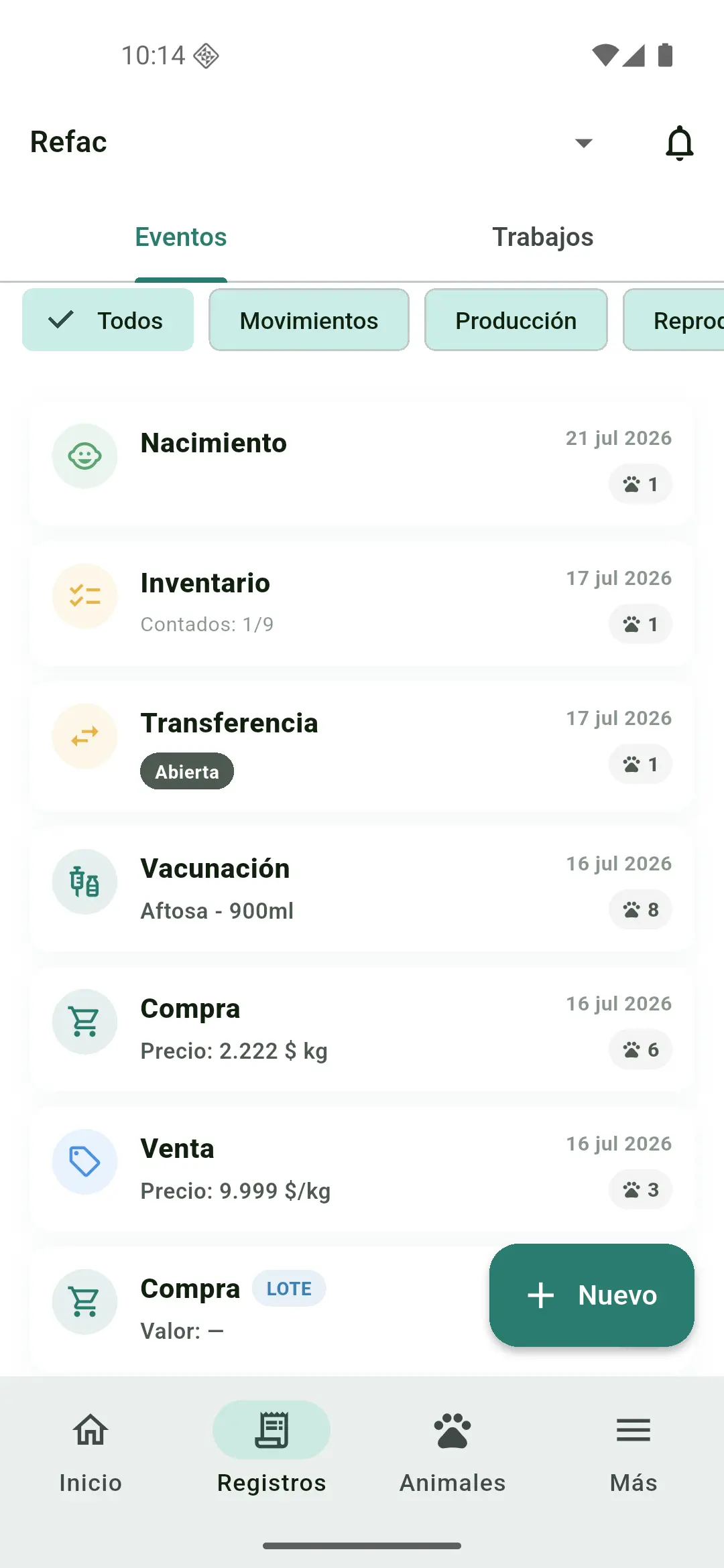
Ve a la pestaña Registros y toca el botón + Nuevo.
-
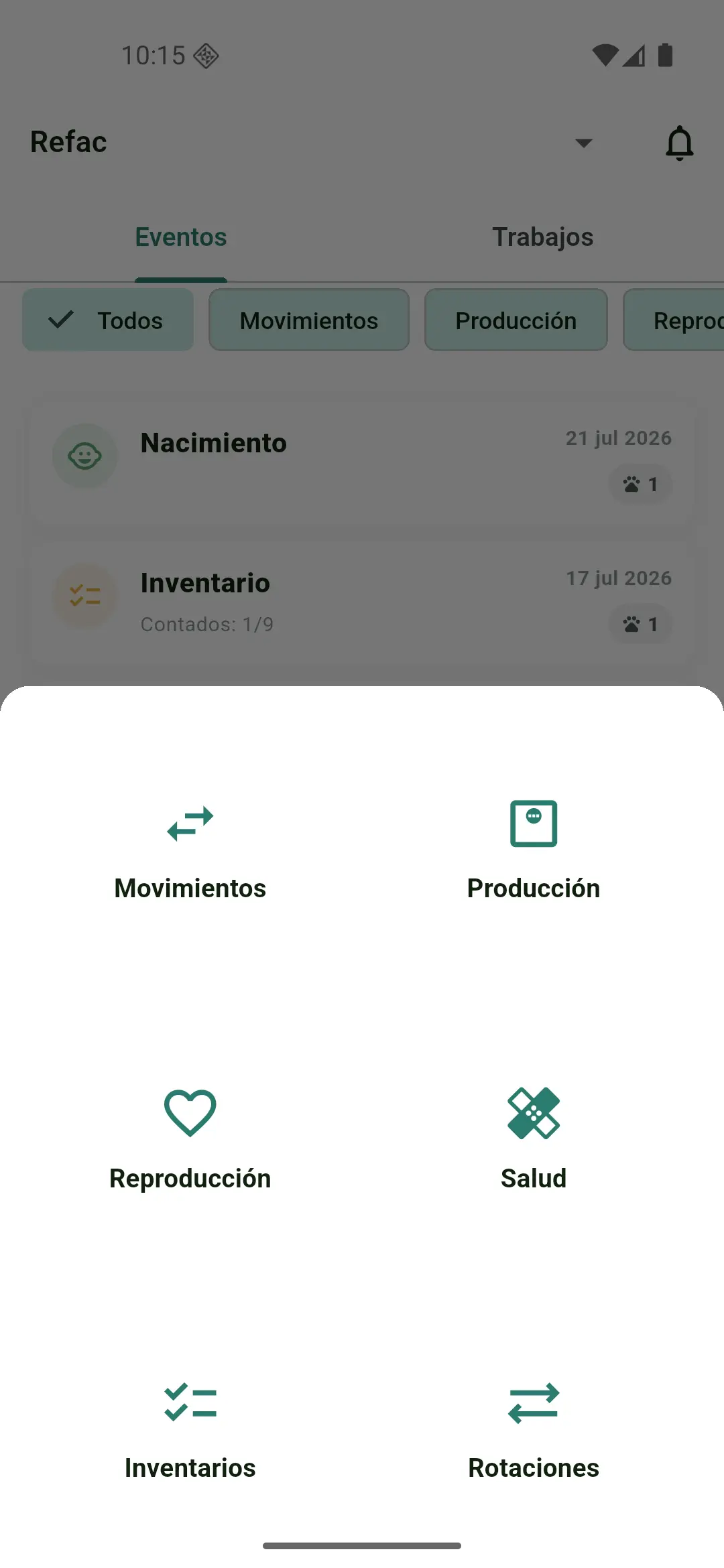
En ¿Qué vas a registrar hoy? toca Compra.
-
Sube la hoja Registrar compra: revisa la Fecha (viene con la de hoy), escribe si quieres ¿Cuántos animales vas a trabajar? (Ej. 25) y una Nota (Ej. lote del vecino, remate del sábado). Solo la fecha es obligatoria. Toca Crear.
2. Di cómo negociaste
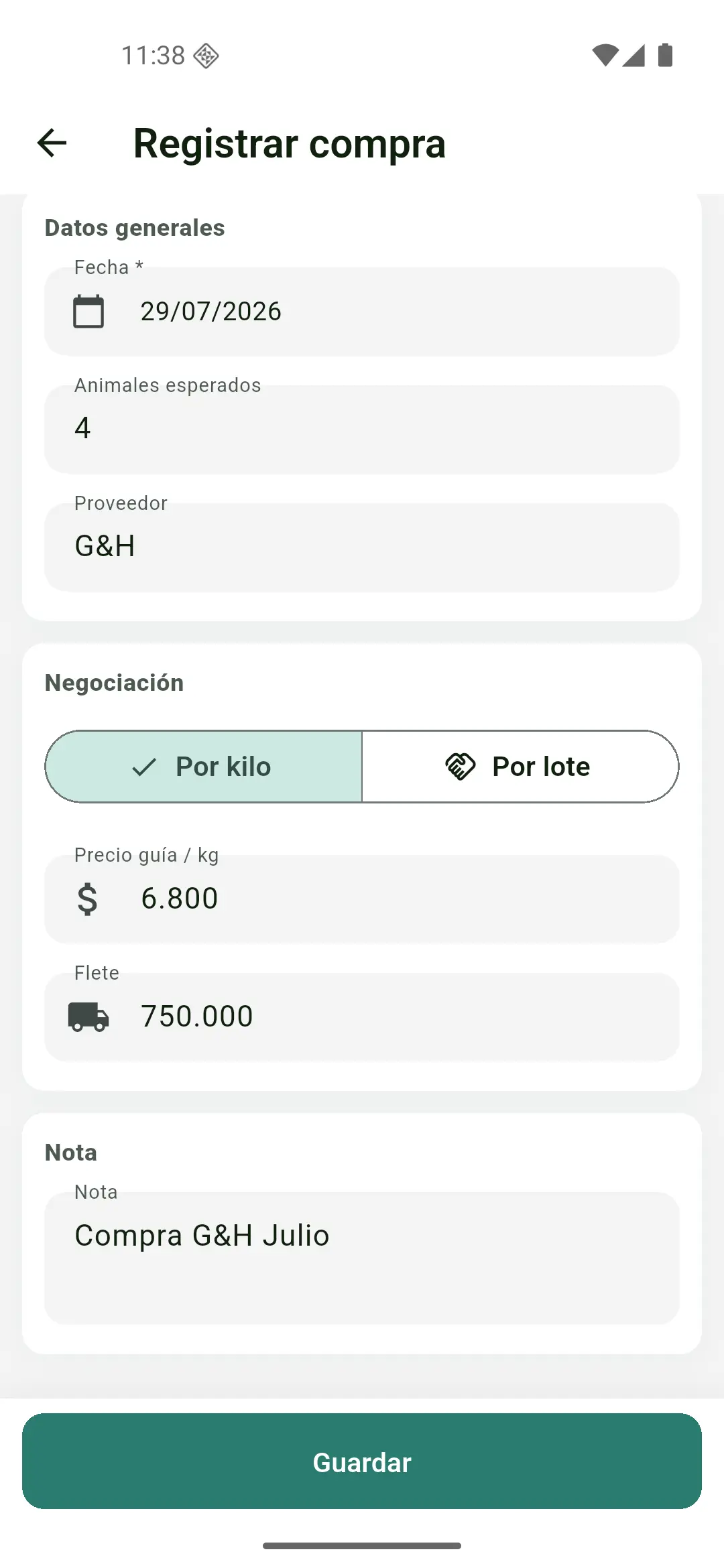
Al crear, la app te deja en el detalle de la compra y encima sube sola la hoja Lo de la compra, con un solo bloque: ¿Cómo negociaste?
-
Elige el modo. Hasta que no elijas, no aparecen campos de precio:
Modo Qué ingresas Cómo se cobra cada animal Por lote Peso pactado del lote (kg) y Precio pactado por kilo El lote se negocia completo. Peso total y precio del kilo pactados. Al pesar se ve la merma. Por kilo Solo el Precio pactado por kilo Solo el precio del kilo pactado. Cada animal paga lo que pese. Puedes ajustar el precio en cada animal. -
Registra el Flete (opcional) y el Proveedor.
-
Toca Guardar.
¿No tienes los números a la mano? Toca Completar luego. La compra ya existe; el detalle te muestra TE FALTA LLENAR con Negociación y Proveedor, cada uno con su botón Completar, y la pestaña lleva un punto ámbar hasta que lo llenes. Nada te impide agregar los animales mientras tanto.
3. Agrega los animales
Toca la puerta Agregar animales al pie del detalle. En la pantalla de Animales, los agregas uno por uno:
-
Toca + Animal. Si tienes un lector conectado, no necesitas tocarlo: escanea el microchip y se abre sola la ficha para agregar el animal, con el número ya puesto.
-
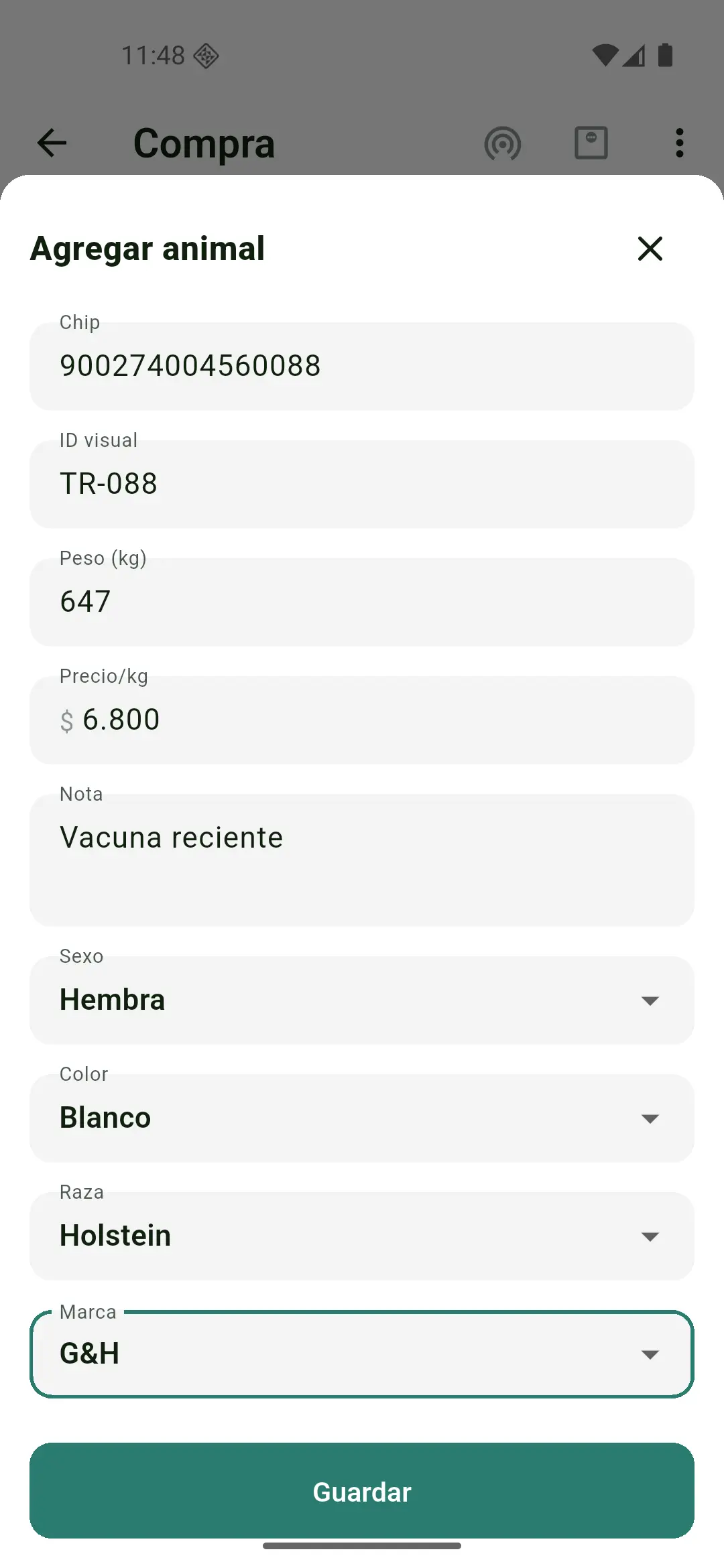
Escanea el microchip con el lector o ingresa los datos a mano: microchip y/o ID visual, peso, el precio / kg (si la negociación es por kilo) y las características (raza, sexo, edad, color).
-
Toca Guardar. Verás el aviso Animal agregado. Repite por cada animal.
Cuando terminas, vuelves atrás y llegas al detalle de la compra. Arriba, la cabecera abre con "A" y el nombre del proveedor (o solo Compra, si no le pusiste uno), con el rótulo de si fue por lote o por kilo, la fecha, tu finca, cuántos animales lleva y, si le pusiste, la nota entre comillas. Debajo, el recibo del negocio: primero el negocio —el peso negociado (o los animales) y el precio pactado—, luego la llegada —lo que llegó y la merma, con un aviso de merma alta cuando aplica— y el cierre, donde el flete suma hacia la inversión total y el precio por kilo puesto en finca; sin ver montos, el recibo se queda solo en los pesos. Abajo, fijas al borde de la pantalla, las dos puertas: Animales · N, para volver a esa lista, y Resumen, que abre una pantalla propia con el desglose del lote por sexo, color, raza y hierro.
Puedes registrar la compra sin internet: se guarda en tu celular y se sincroniza cuando vuelve la señal.
Qué pasa después
- Cada animal comprado entra al inventario activo de la finca y abre su hoja de vida.
- La app resume el lote: total de animales, peso promedio, costo total, costo promedio por animal y por kilogramo.
- La compra queda en la pestaña Registros.
- Para cambiar la negociación, el flete o el proveedor, toca el lápiz del titular en el detalle: abre la hoja Lo de la compra completa. Para la fecha, cuántos animales o la nota, usa el menú de tres puntos → Editar datos generales.
Problemas comunes
No me deja registrar y me pide elegir finca. Tienes "Todas las fincas" en la barra de arriba. Abre el selector y elige una finca puntual.
No veo dónde poner el precio por animal. Solo aparece si la negociación es por kilo. En por lote el precio se pacta para todo el lote.
El detalle dice "TE FALTA LLENAR" con Negociación y Proveedor. Creaste la compra sin llenar la hoja Lo de la compra. Toca Completar en cualquiera de las dos filas: se abre la hoja ubicada en ese campo. Mientras tanto, el recibo muestra "—" donde falta el dato.
No me deja quitar un animal de la compra ni eliminar la compra. Ese animal ya tiene registros posteriores —una venta, una muerte, pesajes, vacunaciones…— y la compra es su entrada a la finca: quitarla dejaría esos registros sin animal. La app te lo dice así: No se puede eliminar la compra porque el animal … tiene registros posteriores (2 pesajes, 1 vacunación). Elimina esos registros primero. Si de verdad la compra está mal, elimina primero esos registros desde la hoja de vida del animal y vuelve a intentar.