La pestaña Registros
Registros es la bitácora de tu finca: todo lo que pasa queda anotado aquí, y desde aquí registras cada cosa nueva. La abres desde la barra de abajo. Es una sola lista —los eventos— con el botón + Nuevo para empezar cualquier registro.
¿Buscas los trabajos reproductivos o el corral del toro? Viven en la pestaña Mi finca, sub-pestaña Reproducción, junto a tus animales y potreros: un trabajo es algo que sigue vivo en el tiempo, no un hecho puntual de la bitácora. Míralos aquí.
La bitácora de todo lo que pasa
Registros es la lista de todo lo que has registrado en la finca, ordenado de lo más reciente a lo más viejo. Ahí caen mezclados los seis tipos de actividad: movimientos, producción, reproducción, salud, inventarios y rotaciones.
Arriba tienes una fila de filtros para ver solo un tipo a la vez —por ejemplo, solo Salud— o Todos juntos. Cada renglón es un evento; al tocarlo se abre su detalle, con la lista de animales que participaron.
Lo que ves depende de la finca elegida en la barra de arriba: con una finca seleccionada ves solo la suya; con "Todas las fincas" ves el consolidado, y cada evento indica de qué finca es.
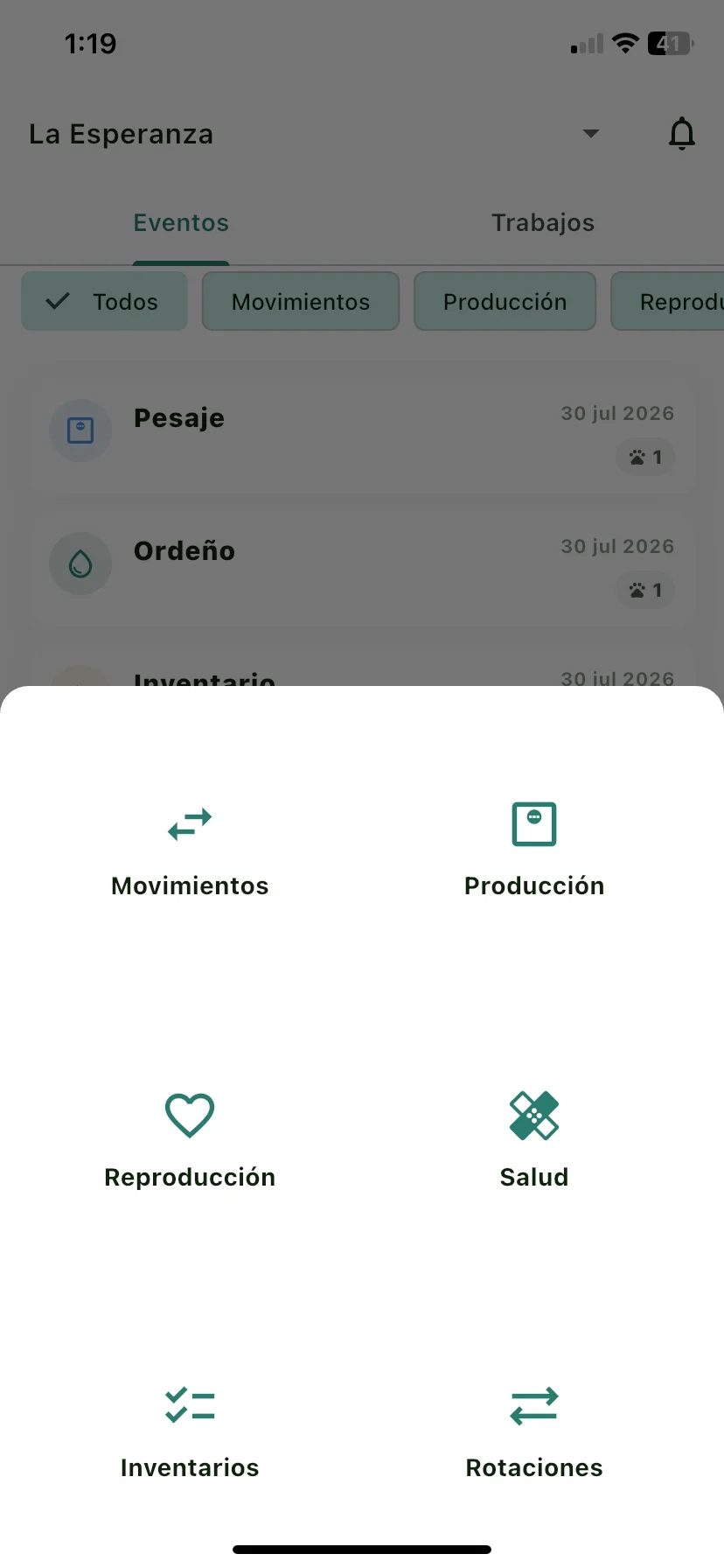
El botón + Nuevo
+ Nuevo es por donde empieza todo registro. Al tocarlo se abre ¿Qué vas a registrar hoy?, una grilla de dos columnas con una tarjeta (ícono + nombre) por evento, agrupadas por categoría: Movimientos (Compra, Venta, Transferencia (salida)), Producción (Pesaje, Ordeño), Reproducción (Servicio, Diagnóstico, Nacimiento, Aborto), Salud (Vacunación, Tratamiento, Muerte), Inventarios y Rotaciones. Una X arriba cierra la grilla, además de poder deslizarla hacia abajo.
- Los eventos que crean o cierran la presencia de un animal —Compra, Venta, Transferencia (salida), Nacimiento, Aborto y Muerte— van solos: tocas la tarjeta y de una pasas a registrarlo.
- Los eventos de manejo —Pesaje, Ordeño, Servicio, Diagnóstico, Vacunación, Tratamiento, Inventario y Rotación— se pueden combinar: tocas la tarjeta y se marca con un chulo, agregas otra si quieres, y abajo el botón dice Registrar Pesaje o, con varios, Registrar eventos (N). Hasta 4 en una misma sesión. Así funciona registrar varios eventos.
Dos eventos no aparecen en la grilla: la Transferencia (entrada), que nace sola al aceptar una solicitud de otra finca, y la Sincronización, que se registra desde el paso del protocolo de un trabajo reproductivo.
Para registrar necesitas una finca seleccionada en la barra de arriba (no sirve "Todas las fincas"). Si tienes "Todas", la app te pedirá elegir una antes de dejarte registrar.
Cómo se registra: crear con lo mínimo y rematar en el detalle
Todo registro en Identigan tiene la misma forma. El trabajo de verdad pasa en el detalle del evento —ahí escaneas, ahí pesas, ahí ves cuántos van—, así que la app te pide lo mínimo antes de llevarte allá.
1. La hoja de creación, igual para todos
Al elegir el evento sube una hoja corta, Registrar compra, Registrar pesaje… con tres cosas:
- Fecha — viene con la de hoy; cámbiala si registras algo de otro día. Es lo único obligatorio.
- ¿Cuántos animales vas a trabajar? — opcional (Ej. 25). Sirve para que el detalle te muestre cuántos van de cuántos. El inventario no lo pregunta: cuenta contra tu hato.
- Nota — opcional, una observación general de la jornada.
Tocas Crear y la sesión queda guardada. La X cierra la hoja sin crear nada.
2. El detalle, con "Lo de" el evento encima
Al crear, la app te deja en el detalle del evento y, encima, sube sola la hoja Lo de la compra, Lo de la venta, Lo de la vacunación… con lo propio de ese evento: cómo negociaste, el cliente, las vacunas y sus dosis, el potrero destino, el motivo. Puedes llenarla ya y tocar Guardar, o tocar Completar luego (o la X) y llenarla después. Ninguna de las dos te frena.
Los eventos que no tienen nada que preguntar a nivel de sesión —Pesaje, Ordeño, Muerte, Inventario, Nacimiento y Aborto— no suben ninguna hoja: aterrizan en el detalle y listo, porque lo suyo se anota animal por animal.
3. El detalle te dice qué falta
Mientras dejes datos sin llenar, el detalle muestra la sección TE FALTA LLENAR con una fila por dato pendiente y el botón Completar, que abre la hoja del evento en ese campo. La pestaña del evento lleva un punto ámbar mientras haya algo pendiente. Nada te bloquea, con dos excepciones: en una Rotación hay que elegir el potrero destino antes de poder agregar animales, y en una Transferencia (salida) la finca destino se elige al tocar Enviar.
Recién creado y sin animales, el detalle se ve casi vacío a propósito: el titular del evento y el aviso Siguiente paso: agrega los animales con el botón de abajo.
4. Los animales
Abajo, fija al borde de la pantalla, está la puerta Agregar animales (cuando la sesión está vacía) o Animales · N (o Animales · 12 de 40 con una barra fina, si dijiste cuántos esperabas). Al tocarla llegas a la pantalla de Animales de la sesión: arriba, los indicadores del lector y la báscula; abajo, el botón + Animal; y si todavía no hay nadie, el aviso Registra el primer animal · Toca + o acerca el lector al chip.
Ahí agregas los animales uno por uno: escaneas el chip con el lector —en muchos eventos el animal queda registrado de una, sin abrir nada— o tocas + Animal y lo buscas a mano. Cómo funciona el escaneo al registrar.
Junto a esa puerta está Resumen, que abre su propia pantalla con todo el análisis: los animales trabajados agrupados por sexo, color, raza, hierro —y potrero si el registro es un inventario— y las métricas del evento.
5. Editar
En el detalle hay dos formas de corregir, según qué quieras cambiar:
- El lápiz del titular abre la hoja completa Lo de la compra (o del evento que sea) para cambiar lo propio del evento. Las filas de TE FALTA LLENAR abren esa misma hoja, ya ubicada en el campo que tocaste.
- El menú de tres puntos (⋮) trae Editar datos generales —fecha, cuántos animales y nota—, Eliminar, Exportar a Excel y las acciones propias del evento (enviar la solicitud de una transferencia, enviar a contabilidad, liquidar una venta…). En una sesión con varios eventos aparece además Quitar pesaje de la pasada (el evento de la pestaña activa).
Lo de cada animal —su peso, su resultado, su causa— se edita desde la pantalla de Animales, con el menú del animal: Editar, Detalles del registro y Quitar de la sesión.
Cuando terminas, el registro queda en la bitácora de Registros y en la hoja de vida de cada animal que participó.
Puedes registrar sin señal. Todo se guarda en el teléfono y se sincroniza solo cuando vuelvas a tener internet.
Qué encontrarás en esta sección
Conoce la app
El recorrido general por la barra superior y las cuatro pestañas.
Registrar una compra
Un ejemplo completo: crear con lo mínimo y rematar en el detalle.
Varios eventos en una misma sesión
Pesaje, vacunación y diagnóstico en un solo paso por la manga.
La hoja de vida
Dónde termina cada evento que registras: la ficha de cada animal.
La pantalla de Inicio
Qué muestra la pantalla de Inicio de Identigan: tu agenda del día con 5 días de anticipación, las vacas que necesitan atención, la tarjeta Primeros pasos y el pulso de la finca.
La pestaña Mi finca
Qué encuentras en la pestaña Mi finca de Identigan: métricas del hato, búsqueda de animales, potreros y el hogar de Reproducción con tus toros y trabajos.