Registrar un tratamiento
Cuando le aplicas un medicamento a tus animales —una desparasitación, un antibiótico, un antiinflamatorio— registrarlo deja constancia de qué se le puso a cada quién y cuándo. Así llevas el historial sanitario del hato y sabes a quién le toca la próxima dosis. Aquí te mostramos cómo dejarlo anotado.
Qué vas a lograr
Dejar registrados los tratamientos aplicados en una jornada: qué productos usaste, en qué dosis y a qué animales. El registro queda en la hoja de vida de cada animal para que puedas revisarlo después.
Antes de empezar
- Ten una finca seleccionada en la barra de arriba (no sirve "Todas las fincas"). Si no eliges una, la app te la va a pedir antes de dejarte registrar.
- Los animales que vas a tratar ya deben estar registrados en esa finca; los vas a buscar por chip o por su ID visual.
Pasos
1. Crea el tratamiento
- Ve a la pestaña Registros en la barra de abajo.
- Toca el botón + Nuevo.
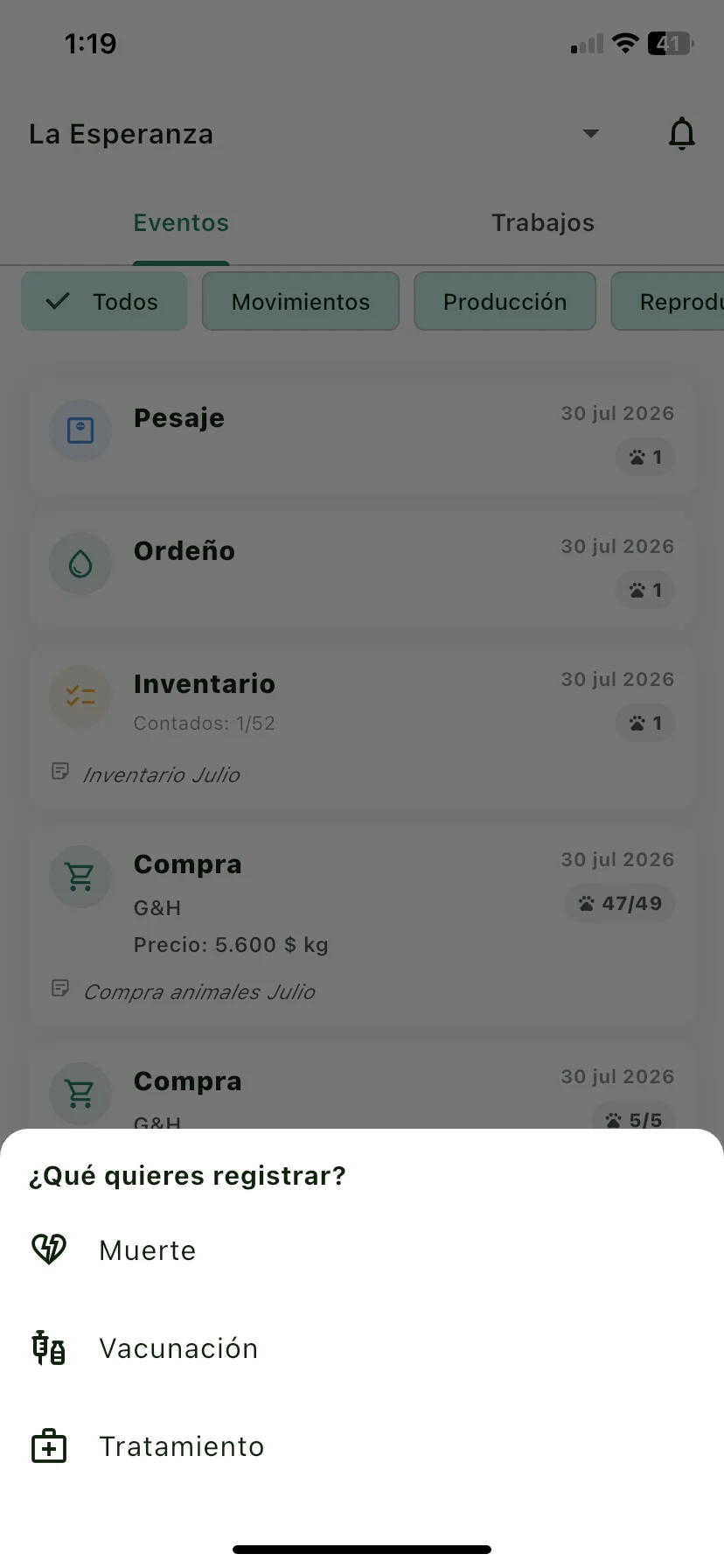
- En ¿Qué vas a registrar hoy? toca Tratamiento y luego el botón Registrar Tratamiento.
- Sube la hoja Registrar tratamiento: revisa la Fecha (viene con la de hoy; cámbiala si fue otro día), escribe si quieres ¿Cuántos animales vas a trabajar? y una Nota, y toca Crear.
2. Di qué productos aplicaste
Al crear, la app te deja en el detalle y encima sube sola la hoja Lo del tratamiento. En la sección Tratamientos agregas los productos de la jornada. Toca Agregar y llena la hoja Agregar tratamiento:
- Tratamiento — el tipo, elegido de la lista: Desparasitación, Antibióticos, Hormonales, Suplementación, Metabólicos, Mastitis, Castración o Antiinflamatorios. Es obligatorio.
- Medicamento — el nombre del producto. Es opcional y es texto libre.
- Dosis (ml) — la cantidad en mililitros. Es opcional y admite decimales (por ejemplo, 2,5).
Toca Agregar. Repite por cada producto que vayas a aplicar en la jornada, y luego Guardar.
Los tratamientos que agregas acá quedan precargados en cada animal, así no los vuelves a teclear. En cada animal puedes ajustarlos: quitar los que no le apliquen o agregar otros.
Si prefieres llenarlos después, toca Completar luego: la sesión ya existe y el detalle te lo recuerda en TE FALTA LLENAR → Tratamientos, con un punto ámbar en la pestaña. Conviene ponerlos antes de escanear, porque son los que se copian a cada animal: si escaneas con la lista vacía, el animal queda registrado sin tratamientos y tendrás que corregirlo con Editar.
3. Agrega cada animal tratado
Toca la puerta Agregar animales al pie del detalle. En la pantalla de Animales, los agregas uno por uno:
- Si tienes un lector conectado, no necesitas tocar nada: escanea el microchip y el animal queda agregado a la sesión de una, con los tratamientos de la jornada — su tarjeta se ilumina un instante para confirmarte cuál entró. ¿Algo por corregir? Toca el animal en la lista y usa Editar. Para agregarlo a mano, toca + Animal.
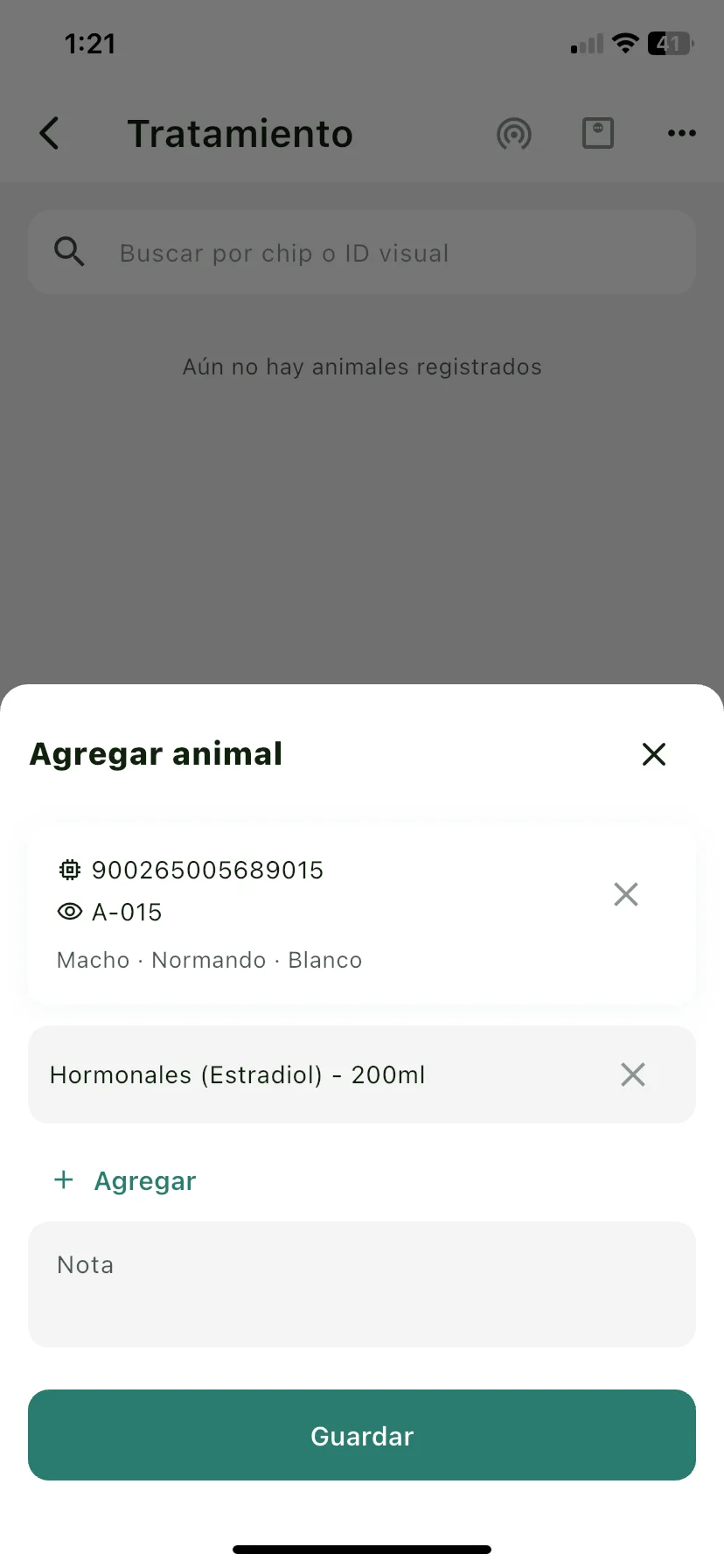
- En la hoja Agregar animal, busca el animal por su chip o ID visual y selecciónalo. Si tienes lector, también puedes escanear el chip.
- Revisa los tratamientos precargados: quita los que no le apliquen a este animal o agrega otros tocando Agregar.
- Agrega una Nota del animal si hace falta.
- Toca Guardar. Verás el aviso Animal agregado.
Repite para cada animal tratado. Cuando termines, vuelve atrás: llegas al detalle de la sesión. Arriba, una franja muestra cuántos animales y con qué producto. Abajo, fijas al borde de la pantalla, las dos puertas: Animales · N, para volver a esa lista, y Resumen.
Puedes registrar sin señal. Todo se guarda en el teléfono y se sincroniza solo cuando vuelvas a tener internet.
Qué pasa después
- El evento aparece en la pestaña Registros.
- Queda anotado en la hoja de vida de cada animal, con la fecha, los productos y las dosis.
- Sirve para llevar el historial sanitario del hato y consultar qué se le aplicó a cada animal.
- Para cambiar los productos de la jornada, toca el lápiz del titular en el detalle; para la fecha, cuántos animales o la nota, usa el menú de tres puntos → Editar datos generales.
Problemas comunes
No me deja registrar y me pide elegir finca. Tienes "Todas las fincas" en la barra de arriba. Abre el selector y elige la finca donde vas a registrar.
El detalle me muestra "TE FALTA LLENAR → Tratamientos". Creaste el tratamiento sin decir qué productos aplicaste. Toca Completar y agrégalos; no te bloquea nada, pero sin esa lista los animales no tienen qué producto copiar.
No encuentro al animal al agregarlo. El buscador solo muestra animales activos de la finca seleccionada. Si no aparece, revisa que esté registrado en esa finca.
El botón Guardar de la ficha del animal está apagado. Necesitas un animal seleccionado y al menos un tratamiento en su lista. Si quitaste el único tratamiento precargado, agrega uno para poder guardar.