Escanear animales con el lector
Con el lector conectado, acercarlo al microchip de un animal es la forma más rápida de identificarlo: la app lee el chip y sola te lleva a la ficha del animal o registra ese animal en la sesión que estás llenando, sin que digites nada.
Qué vas a lograr
Identificar un animal por su microchip con un solo escaneo. Según dónde estés en la app, el escaneo abre la hoja de vida de ese animal o lo agrega a un registro con sus datos ya cargados — y, en muchos eventos, lo deja registrado de una sin abrir ninguna hoja.
Antes de empezar
- Ten el lector conectado por Bluetooth. Si todavía no lo vinculaste, primero sigue Conectar el lector. Cuando está listo, la tarjeta del lector en Conexión dice Listo para usar y el indicador del lector en la pantalla de Animales está en verde.
- El animal que vas a escanear debe estar registrado en la finca, con su microchip guardado en la ficha. El escaneo lo busca entre los animales de la finca.
- Para escanear al registrar, ten una finca seleccionada en la barra de arriba (no sirve "Todas las fincas").
Pasos
1. Escanear para abrir la ficha del animal
- Ve a la pestaña Mi finca en la barra de abajo, en la sub-pestaña Animales.
- Toca Buscar o filtrar animales. Se abre la pantalla Buscar animales: ahí es donde el lector queda escuchando.
- Acerca el lector al microchip del animal.
- El número del chip entra solo en el campo de búsqueda. Si coincide con un animal de la finca, la app abre directo su hoja de vida.
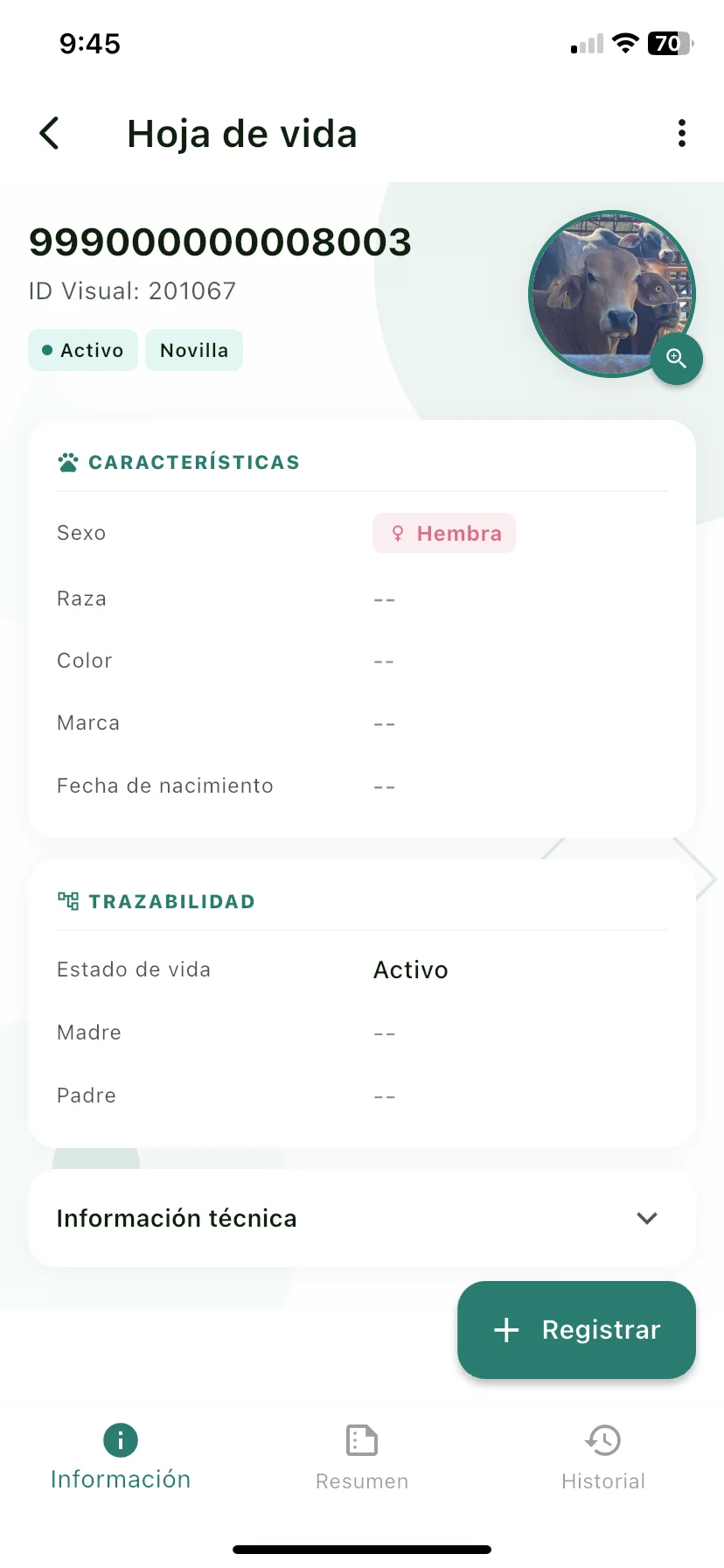
Si el chip coincide con varios animales o con ninguno, la app no abre nada: deja el número escrito en el buscador y muestra los resultados para que elijas a mano.
2. Escanear al registrar un evento
Todo registro se crea con lo mínimo y se remata en su detalle; los animales se agregan en la pantalla de Animales de la sesión, y ahí es donde el escaneo brilla.
- Crea el registro: Registros → + Nuevo → elige el evento en ¿Qué vas a registrar hoy?, revisa la fecha en la hoja corta y toca Crear. Quedas en el detalle; toca la puerta Agregar animales para pasar a la pantalla de Animales. Si el escaneo te llega estando todavía en el detalle, no hace falta tocar nada: la app abre sola la pantalla de Animales y procesa ese escaneo.
- Ya ahí, acerca el lector al microchip del animal. Arriba, el indicador del lector en verde te confirma que está escuchando; si no hay nadie todavía, la pantalla dice Registra el primer animal · Toca + o acerca el lector al chip.
- Lo que pasa depende del evento:
- Vacunación, Tratamiento, Inventario, Rotación — el animal queda registrado de una, sin abrir ninguna hoja: su tarjeta se ilumina un instante y sigues con el siguiente. En vacunación y tratamiento entra con las vacunas o productos que pusiste en Lo de la vacunación / Lo del tratamiento.
- Pesaje, Venta, Transferencia con la báscula conectada — si el peso ya está estable (verde con chulo), el animal queda registrado de una con ese peso. Si no, se abre la ventana Pesando….
- Los demás (Ordeño, Diagnóstico, Servicio, Muerte, o Pesaje sin báscula) — se abre la hoja Agregar animal con ese animal ya seleccionado. Completa lo que pida el evento y toca Guardar. Verás el aviso Animal agregado.
- Compra — el animal es nuevo, así que la ficha se abre con el número del chip ya escrito; completas peso y características y guardas.
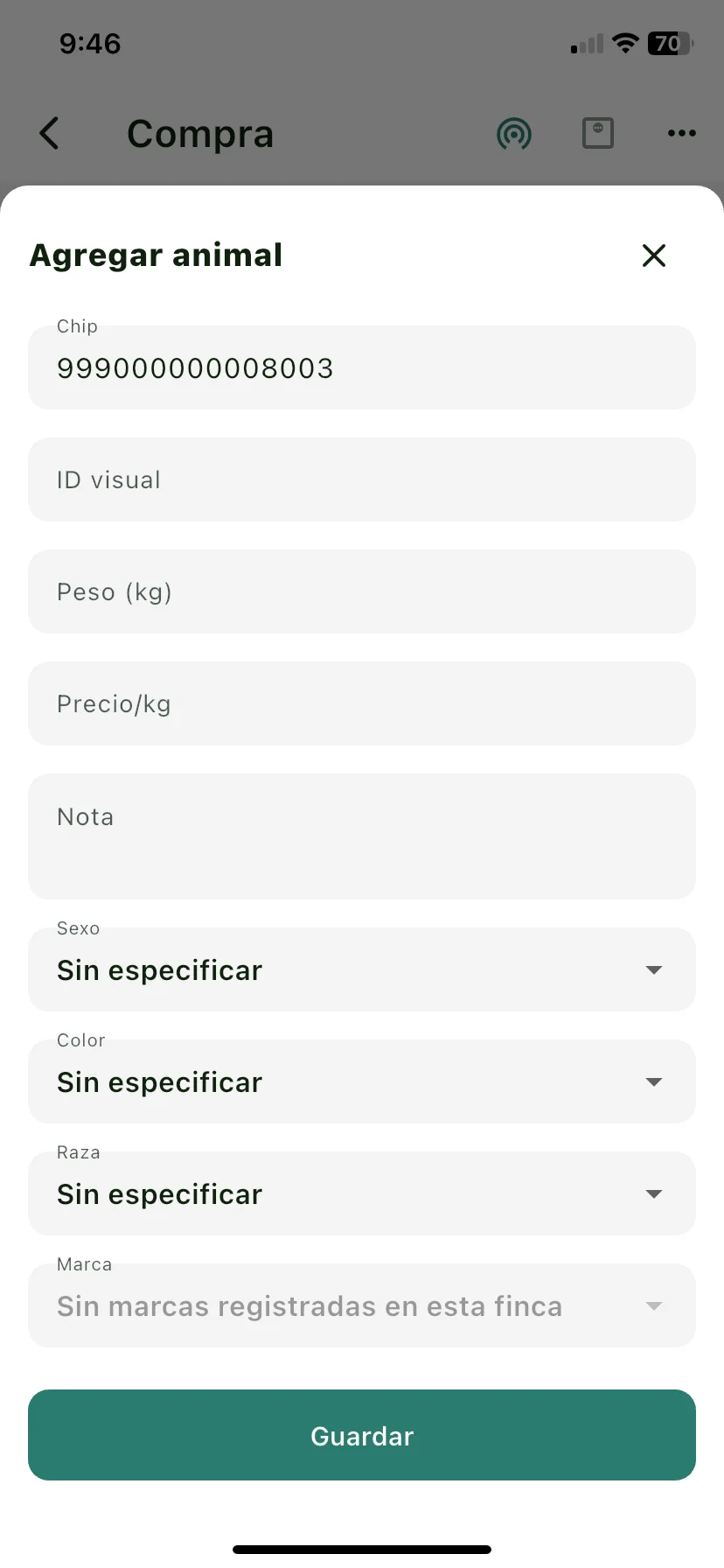
Repite el escaneo por cada animal. Si el chip no coincide con ningún animal de la finca, la app te avisa Ningún animal con el chip … o abre la hoja con el número escrito en el buscador, para que lo elijas o lo revises a mano.
El registro es instantáneo con o sin señal: la app decide con lo que ya tiene en el teléfono y sincroniza después. Si por algo un registro directo se demora, verás un cuadro Guardando… en el centro de la pantalla; espera a que se vaya antes de escanear el siguiente, porque mientras guarda los chips nuevos no entran.
Cuando el chip lo lee el lector, el registro guarda además la posición del celular en ese momento: es la constancia de dónde se hizo el registro. La ves en Detalles del registro de cada animal y en la tarjeta Ubicaciones de su hoja de vida. Buscar el animal a mano no guarda posición. Cómo funciona.
Puedes escanear sin internet. Lo que registres se guarda en el teléfono y se sincroniza solo cuando vuelva la señal.
Los indicadores del lector y la báscula
En la pantalla de Animales de cualquier sesión, arriba a la derecha, hay dos íconos: el lector y la báscula.
- Verde — conectado y escuchando. Si lo tocas, la app te dice Lector ya está conectado.
- Gris — desconectado. Tócalo y la app intenta reconectar el dispositivo que ya tienes guardado, sin salir de la sesión: verás Lector conectado o, si no lo logra, No se pudo conectar el lector. Si nunca has vinculado uno, te abre la pantalla de búsqueda.
- Girando — conectando.
Lo mismo aplica para la báscula (Báscula conectada, Báscula ya está conectada, No se pudo conectar la báscula).
Qué pasa después
- Al escanear desde Buscar animales, quedas en la hoja de vida del animal, lista para consultar su información, resumen e historial.
- Al escanear al registrar, el animal queda agregado a la sesión. El evento aparece en la pestaña Registros y en la hoja de vida de cada animal, con la marca de que el chip se leyó con el lector.
Problemas comunes
Escaneo y no pasa nada. Para abrir la ficha, tienes que estar en la pantalla Buscar animales (desde la pestaña Mi finca, toca Buscar o filtrar animales): la sub-pestaña principal solo muestra las métricas y no escucha el lector. Para registrar, tienes que estar en el detalle o en la pantalla de Animales de una sesión. Revisa también que el lector siga conectado: el indicador del lector debe estar en verde; si está gris, tócalo para reconectar.
Me sale "Este animal ya está en la sesión". Ese animal ya lo agregaste a este registro. No se puede agregar dos veces en la misma sesión; para corregirle algo, tócalo en la lista y usa Editar.
El chip no abre la ficha y solo deja el número en el buscador. Es porque el chip no coincide con exactamente un animal de la finca. Puede que el animal no esté registrado, que su microchip no esté guardado en la ficha, o que estés en otra finca. Revisa el número que quedó en el buscador.
Escaneo al registrar y me pide elegir finca. Tienes "Todas las fincas" en la barra de arriba. Abre el selector y elige la finca donde vas a registrar.
Relacionado
Conectar el lector
Vincula tu lector de microchip a Identigan por Bluetooth.
Capturar peso con la báscula
Registra el peso de tus animales leyéndolo directo de la báscula.
Detalles del registro
Quién agregó cada animal, si el chip vino del lector y dónde se leyó.
Lectores y básculas
Todo sobre los dispositivos de campo en Identigan.