Registrar una vacunación
Cuando vacunas al hato, registrarlo te deja un historial sanitario claro: qué vacuna recibió cada animal, con qué dosis y en qué fecha. Así sabes quién ya está al día y quién falta. Creas la vacunación con lo mínimo, dices qué vacunas aplicaste en la jornada y pasas animal por animal, casi siempre solo escaneando.
Qué vas a lograr
Dejar registrada una jornada de vacunación con la fecha, las vacunas aplicadas y su dosis, y anotar cada animal que las recibió. El registro queda en la hoja de vida de cada animal.
Antes de empezar
- Ten una finca seleccionada en la barra de arriba (no sirve "Todas las fincas"). Si no eliges una, la app te la va a pedir antes de dejarte registrar.
- Los animales que vas a vacunar ya deben estar registrados en esa finca; los vas a buscar por chip o por su ID visual.
Pasos
1. Crea la vacunación
- Ve a la pestaña Registros en la barra de abajo.
- Toca el botón + Nuevo.
- En ¿Qué vas a registrar hoy? toca Vacunación y luego el botón Registrar Vacunación.
- Sube la hoja Registrar vacunación: revisa la Fecha (viene con la de hoy; cámbiala si fue otro día), escribe si quieres ¿Cuántos animales vas a trabajar? y una Nota, y toca Crear.
2. Di qué vacunas aplicaste
Al crear, la app te deja en el detalle y encima sube sola la hoja Lo de la vacunación. En la sección Vacunas agrega las vacunas de la jornada; esta lista se copia a cada animal que registres, así no la repites uno por uno.
- Toca Agregar. Se abre la hoja Agregar vacuna.
- En Vacuna elige el tipo del catálogo: Brucelosis, Aftosa, Leptospirosis, Rabia o Clostridiosis.
- En Dosis (ml) escribe la dosis. Es opcional y admite decimales (por ejemplo 2,5).
- Toca Agregar. Repite si aplicas más de una vacuna.
- Toca Guardar.
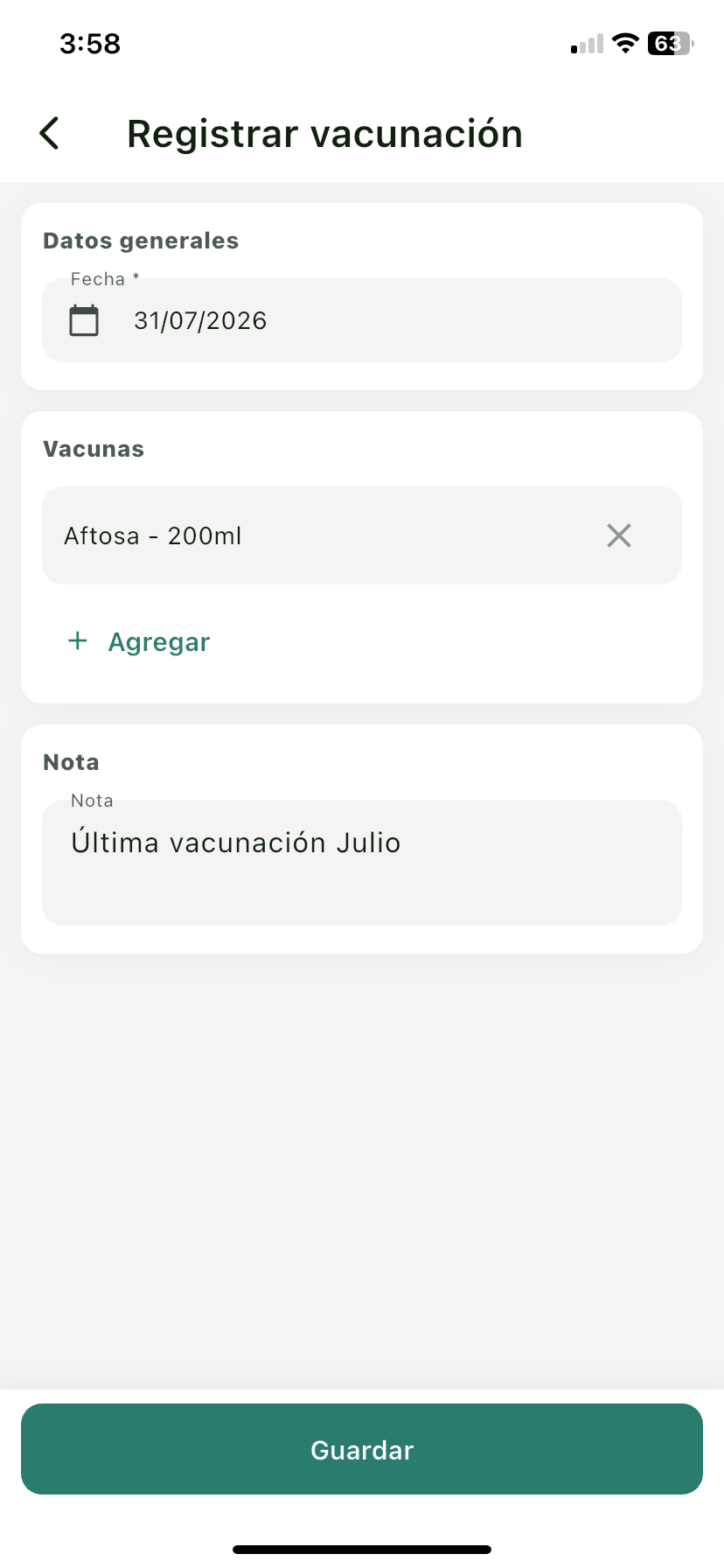
Si prefieres llenar las vacunas después, toca Completar luego: la sesión ya existe y el detalle te lo recuerda en TE FALTA LLENAR → Vacunas, con un punto ámbar en la pestaña. Conviene ponerlas antes de empezar a escanear, porque son las que se copian a cada animal: si escaneas con la lista vacía, el animal queda registrado sin vacunas y tendrás que corregirlo con Editar.
3. Agrega cada animal vacunado
Toca la puerta Agregar animales al pie del detalle. En la pantalla de Animales, los agregas uno por uno:
- Si tienes un lector conectado, no necesitas tocar nada: escanea el microchip y el animal queda agregado a la sesión de una, con las vacunas de la jornada — su tarjeta se ilumina un instante para confirmarte cuál entró. ¿Algo por corregir? Toca el animal en la lista y usa Editar. Para agregarlo a mano, toca + Animal.
- Busca el animal por su nombre, número o chip y selecciónalo. Si tienes lector, también puedes escanear el chip.
- Verás las vacunas ya cargadas desde la sesión. Puedes ajustarlas solo para este animal: agregar otra o quitar alguna que no le corresponda. Cada animal necesita al menos una vacuna.
- Agrega una Nota del animal si hace falta.
- Toca Guardar. Verás el aviso Animal agregado.
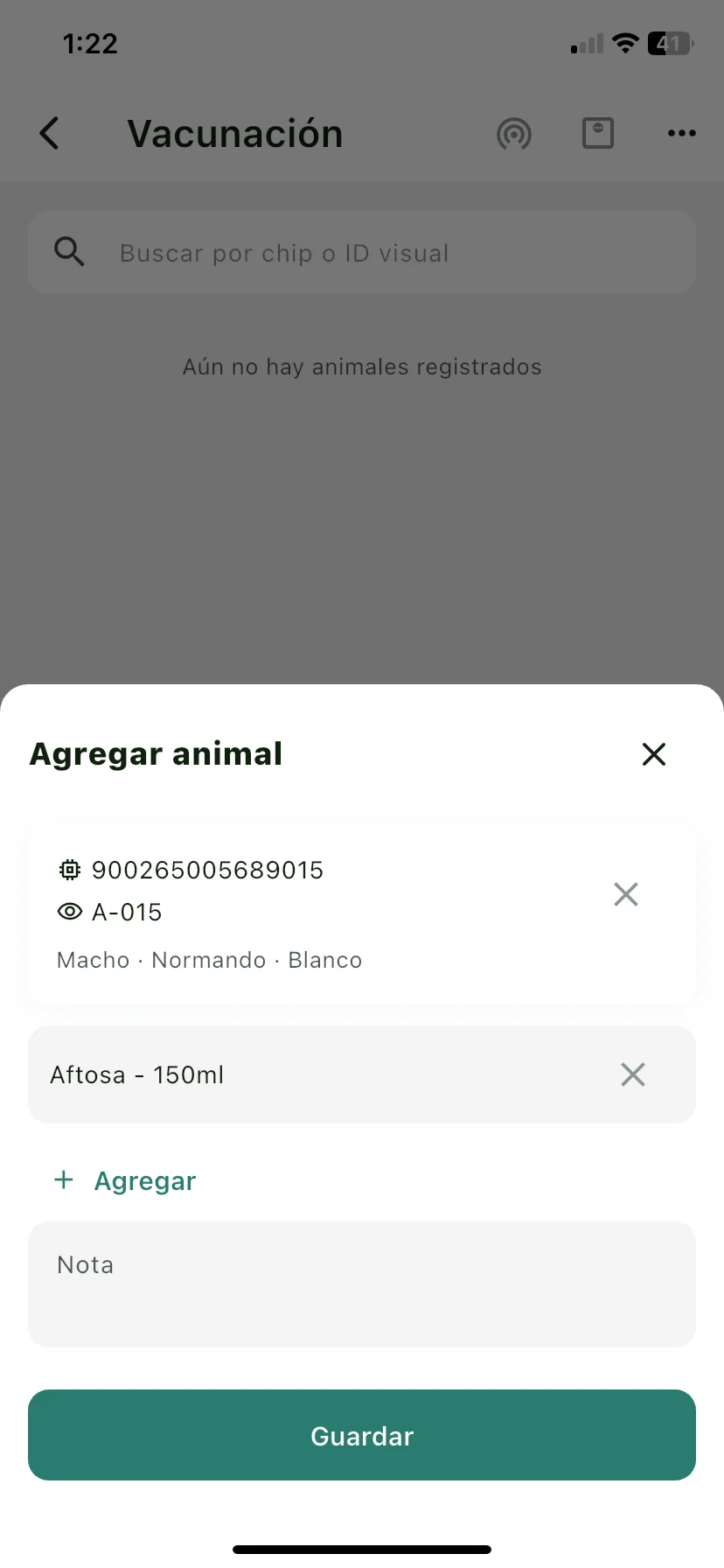
Repite para cada animal que hayas vacunado. Cuando termines, vuelve atrás: llegas al detalle de la sesión. Arriba, una franja muestra cuántos animales y con qué vacuna. Abajo, fijas al borde de la pantalla, las dos puertas: Animales · N, para volver a esa lista, y Resumen.
Puedes registrar sin señal. La vacunación se guarda en el teléfono y se sincroniza sola cuando vuelvas a tener internet.
Qué pasa después
- El evento aparece en la pestaña Registros.
- Queda anotado en la hoja de vida de cada animal, con la vacuna, la dosis y la fecha.
- Te sirve para saber quién ya está vacunado y planear los refuerzos.
- Para cambiar las vacunas de la jornada, toca el lápiz del titular en el detalle; para la fecha, cuántos animales o la nota, usa el menú de tres puntos → Editar datos generales.
Problemas comunes
No me deja registrar y me pide elegir finca. Tienes "Todas las fincas" en la barra de arriba. Abre el selector y elige la finca donde vas a registrar.
El detalle me muestra "TE FALTA LLENAR → Vacunas". Creaste la vacunación sin decir qué vacunas aplicaste. Toca Completar y agrégalas; no te bloquea nada, pero sin esa lista los animales no tienen qué vacuna copiar.
No encuentro la vacuna que apliqué. El catálogo de vacunas es cerrado (Brucelosis, Aftosa, Leptospirosis, Rabia y Clostridiosis). Si aplicaste otra, anótala en la Nota.
No me deja guardar el animal. Revisa dos cosas: que hayas seleccionado un animal y que tenga al menos una vacuna en la lista. Si quitaste la única vacuna, el botón Guardar se apaga.