Editar la ficha de un animal
Los datos que quedaron mal, o que aún no habías cargado, se corrigen desde la hoja de vida del animal. Aquí cambias su nombre, su microchip, su ID visual, su raza y demás, le pones o le cambias la foto, y borras cualquier dato que ya no aplique.
Qué vas a lograr
Dejar la ficha del animal al día: corregir sus características, actualizar su microchip o su ID visual, cambiar su foto o limpiar un campo que quedó mal.
Antes de empezar
- Abre la hoja de vida del animal que quieres editar. La encuentras en la pestaña Mi finca, buscándolo y tocándolo.
La opción Editar información solo aparece si tu usuario tiene permiso para editar la ficha. Si no la ves, pídele acceso a quien administra tu finca.
Pasos
1. Abre "Editar información"
- En la hoja de vida, toca el menú Más opciones (los tres puntos, arriba a la derecha).
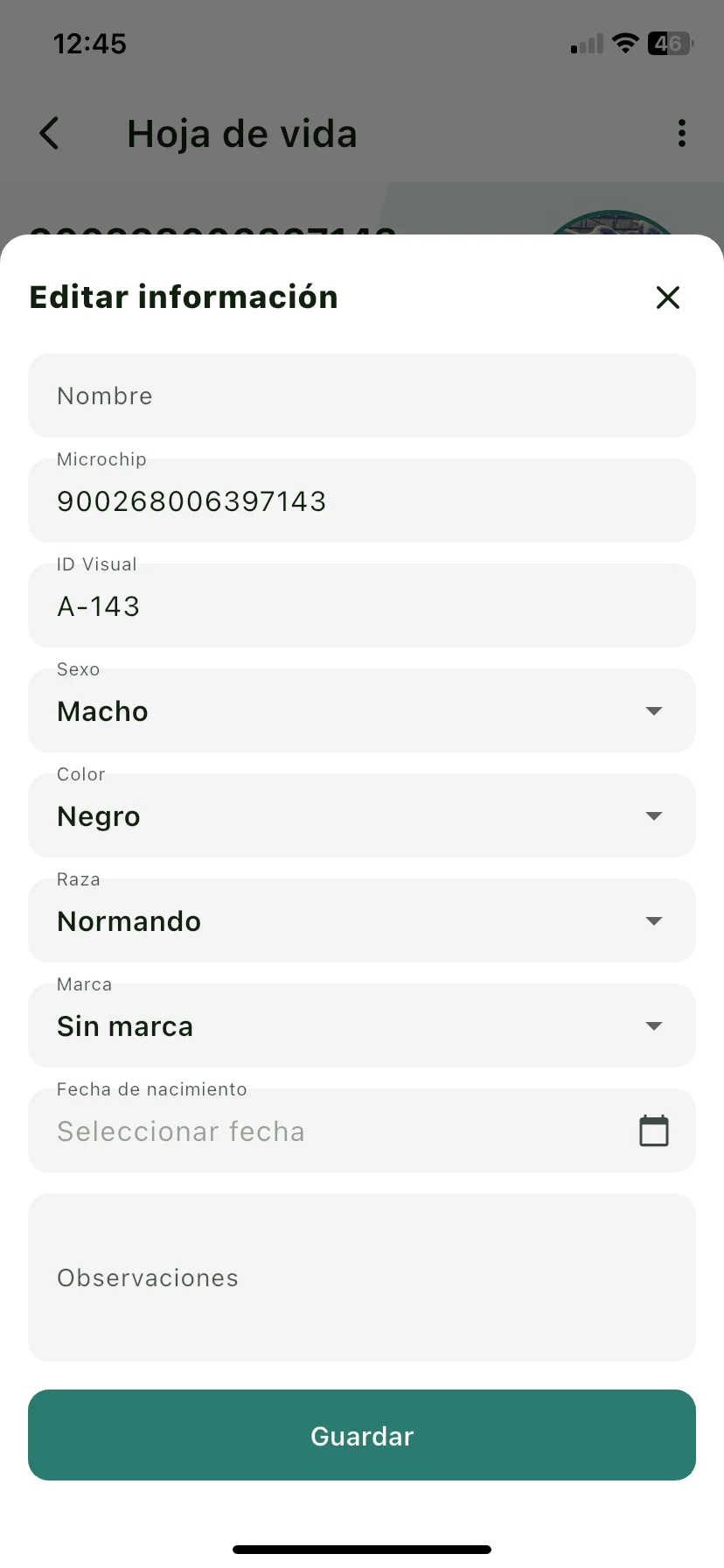
- Elige Editar información. Se abre la hoja Editar información con todos los datos del animal.
2. Cambia los datos que necesites
En la hoja Editar información puedes ajustar:
- Nombre — el nombre propio del animal. Es opcional.
- Microchip — escríbelo o escanéalo con el lector. Al escanear, el número entra solo y verás el aviso Chip escaneado con el código leído.
- ID Visual — el número visible del animal.
- Especie — solo aparece si tu finca maneja más de una especie (Bovino, Bufalino, Ovino, Caprino); elige la que corresponda. Si tu finca maneja una sola, no se pregunta.
- Sexo, Color y Raza — cada uno es una lista; elige el valor. La Raza solo ofrece las preferidas y propias de tu finca (ver Especies, razas y colores); la raza que el animal ya tenía se sigue mostrando aunque no esté entre las preferidas.
- Hierro — elige uno de los hierros registrados de la finca.
- Fecha de nacimiento — tócala para abrir el calendario y elegir el día.
- Observaciones — notas libres sobre el animal.
3. Guarda
Toca Guardar. La hoja se cierra y la hoja de vida muestra los datos nuevos al instante.
Puedes editar la ficha sin internet: los cambios se guardan en tu celular y se sincronizan solos cuando vuelve la señal.
Borrar un dato
Para dejar un campo en blanco no hay un botón de "borrar" único: depende del tipo de campo.
- Nombre, Microchip, ID Visual, Observaciones — borra el texto que tienen y déjalos vacíos.
- Sexo, Color, Raza — elige la opción Sin especificar en la lista.
- Hierro — elige la opción Sin hierro en la lista.
- Fecha de nacimiento — toca la X al final del campo (Limpiar fecha).
Después toca Guardar para aplicar los cambios.
Cambiar o quitar la foto
La foto es el círculo que aparece arriba en la pestaña Información de la hoja de vida.
- Si el animal aún no tiene foto, toca el círculo. Se abre una hoja con Tomar foto y Seleccionar de galería; elige una y listo.
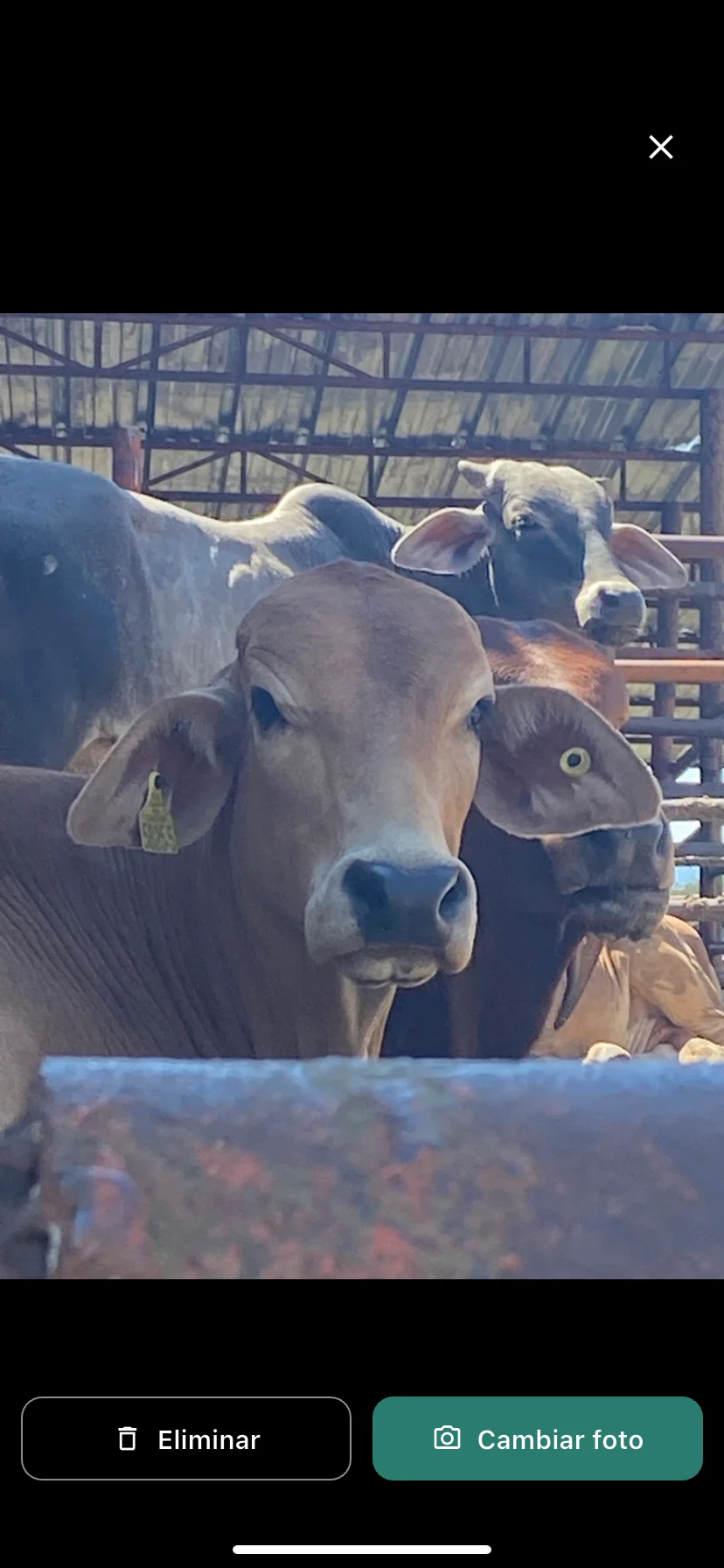
- Si ya tiene foto, tócala para verla en grande. Abajo aparecen dos botones: Cambiar foto (te lleva a la misma hoja de Tomar foto / galería) y Eliminar.
- Al tocar Eliminar, la app te pide confirmar con ¿Seguro que quieres eliminar la foto del animal?. Toca Eliminar para quitarla o Cancelar para dejarla.
Agregar o cambiar la foto necesita internet (la imagen se sube a la nube). Sin señal verás el aviso "Sin conexión. La foto se podrá agregar cuando haya internet". Eliminar la foto sí funciona sin conexión.
Qué pasa después
- La hoja de vida muestra los datos y la foto nuevos de inmediato.
- Los cambios quedan disponibles en todas tus fincas y dispositivos una vez que se sincronizan.
Problemas comunes
No veo la opción "Editar información". Tu usuario no tiene permiso para editar la ficha. Pídele acceso a quien administra la finca.
Me marca un error rojo bajo el Microchip o el ID Visual. Ese número ya lo tiene otro animal de la finca. El microchip y el ID visual no se pueden repetir: revisa el dato y corrígelo. La hoja se queda abierta para que lo ajustes.
Toqué el círculo de la foto y no pasa nada / me dice que no hay conexión. Agregar o cambiar la foto necesita internet. Conéctate y vuelve a intentarlo.
Cerré la hoja sin querer y perdí lo que iba escribiendo. La hoja Editar información no se cierra al tocar por fuera; solo se cierra con la X de arriba o al Guardar. Si tocaste la X, vuelve a abrir Editar información y carga los datos otra vez.