Registrar entradas y salidas
Toda la plata que se mueve en tu finca se anota como una entrada (dinero que entra) o una salida (dinero que sale). Así llevas las cuentas claras sin doble digitación.
La gestión financiera solo está disponible para usuarios con rol de administrador en la finca.
Qué vas a lograr
Dejar registrado un ingreso o un egreso con su monto, su fecha y su categoría, para que la finca sepa cuánto entró, cuánto salió y con quién.
Antes de empezar
- Ten una finca seleccionada en la barra de arriba (no sirve "Todas las fincas"). Si tienes "Todas las fincas", la app te pedirá elegir una antes de dejarte registrar.
- Necesitas rol de administrador en esa finca.
Pasos
1. Abre la gestión financiera
- Ve a la pestaña Más de la barra de abajo.
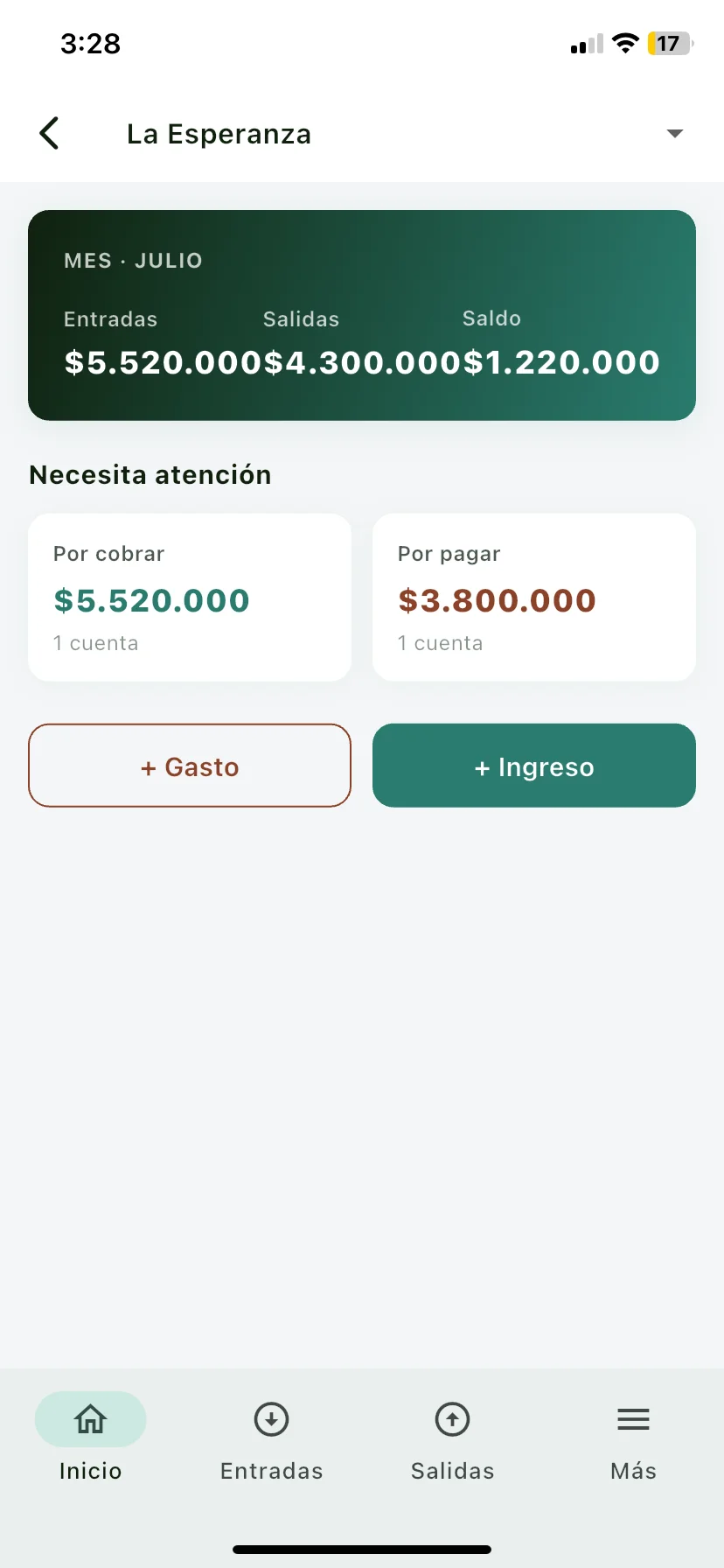
- Toca Gestión financiera. Se abre con su propia navegación: Inicio, Entradas, Salidas y Más.
2. Registra una entrada
Una entrada es dinero que recibes: una venta, un subsidio, un arriendo.
-
Toca Entradas y quédate en el sub-tab Ingresos.
-
Toca el botón Nuevo.
-
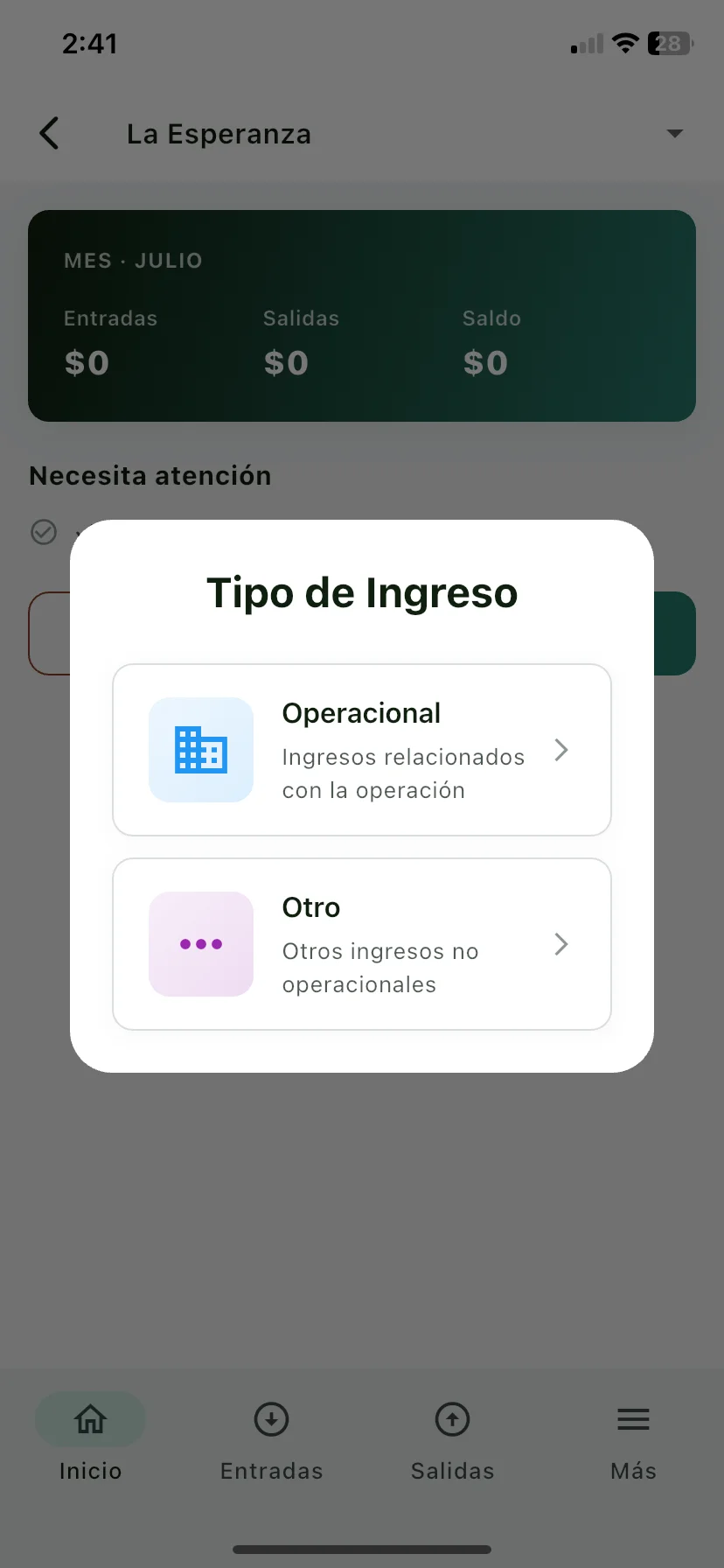
En Tipo de Ingreso elige:
- Operacional — ingresos de la operación (venta de ganado, leche, carne).
- Otro — ingresos no operacionales (subsidios, intereses, venta de activos).
-
Llena los datos del ingreso:
- Fecha — viene con la de hoy; cámbiala si fue otro día.
- Categoría — escríbela o elígela de la lista sugerida.
- Monto — cuánto entró.
- Número de factura, Cliente y Descripción — opcionales.
- Si es Operacional, puedes agregar Cantidad, Unidad y Precio unitario.
- Si es Otro, puedes agregar Notas.
-
Toca Crear Ingreso. La app guarda el ingreso y abre su detalle.
3. Registra una salida
Una salida es dinero que pagas: un insumo, un gasto administrativo, una nómina.
-
Toca Salidas y quédate en el sub-tab Egresos.
-
Toca el botón Nuevo.
-
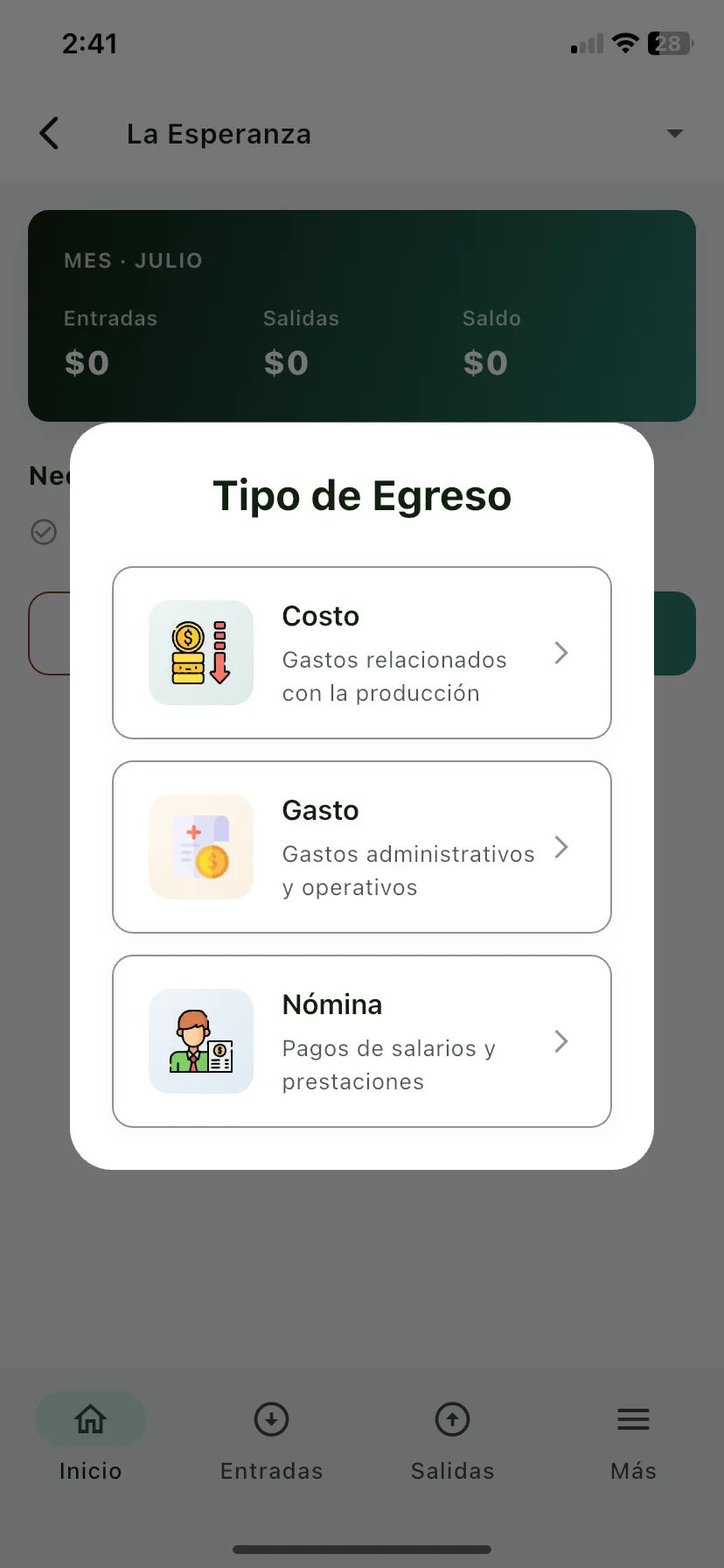
En Tipo de Egreso elige:
- Costo — gastos ligados a la producción.
- Gasto — gastos administrativos y operativos.
- Nómina — pagos de salarios y prestaciones.
-
Llena los datos del egreso:
- En Costo y Gasto — Fecha, Categoría, Monto, y opcionales Número de factura, Descripción y Proveedor.
- En Nómina — Tipo, Periodo, Fecha de pago, Colaborador y Salario base; las Observaciones son opcionales.
-
Toca Crear Costo, Crear Gasto o Crear Nómina (según el tipo). Verás el aviso registrado exitosamente y la app abre el detalle.
Qué pasa después
- La entrada o salida queda listada en su sub-tab (Ingresos o Egresos) y suma en el Inicio de la gestión financiera.
- Al crearse queda como pendiente de cobro (entradas) o de pago (salidas). Desde el detalle puedes tocar Registrar Pago para ir abonando hasta saldarla.
- Los pagos ya hechos se ven en el sub-tab Pagos de Entradas o Salidas.
Problemas comunes
No me deja registrar y me pide elegir finca. Tienes "Todas las fincas" en la barra de arriba. Abre el selector y elige una finca puntual donde seas administrador.
No veo la Gestión financiera en el menú Más. Solo aparece para usuarios con rol de administrador en la finca. Si no lo tienes, pídele a un administrador que te dé el permiso.
El botón Crear está apagado. Faltan campos obligatorios (los marcados con *): Fecha, Categoría y Monto en ingresos, costos y gastos; en nómina también Tipo, Periodo, Fecha de pago, Colaborador y Salario base.