Importar animales desde Excel
Cuando tienes muchos animales para registrar de una vez, no hace falta cargarlos uno por uno. Descargas la plantilla, la llenas en Excel y la subes: la app crea el registro con todos sus animales en un solo paso.
Qué vas a lograr
Cargar un lote de animales desde un archivo Excel. Eliges qué tipo de evento estás registrando (una compra, un pesaje, una vacunación…), llenas los datos generales una sola vez y el archivo aporta la fila de cada animal. La app revisa el archivo antes de guardar y te dice qué filas quedaron bien y cuáles no.
Antes de empezar
Importar Excel solo existe en la versión web de Identigan: entra desde el navegador del computador a app.identigan.com. En la app del celular no vas a ver esta opción.
- Ten una finca seleccionada en la barra de arriba (no sirve "Todas las fincas"). El registro se crea en esa finca.
- Necesitas un plan Pro o superior. Si tu plan no lo incluye, la app te lo va a avisar al entrar.
- Ten a mano tu archivo en Excel (.xlsx). Lo más seguro es partir de la plantilla que descargas desde la misma pantalla.
Pasos
1. Abre Importar Excel y elige el tipo de evento
-
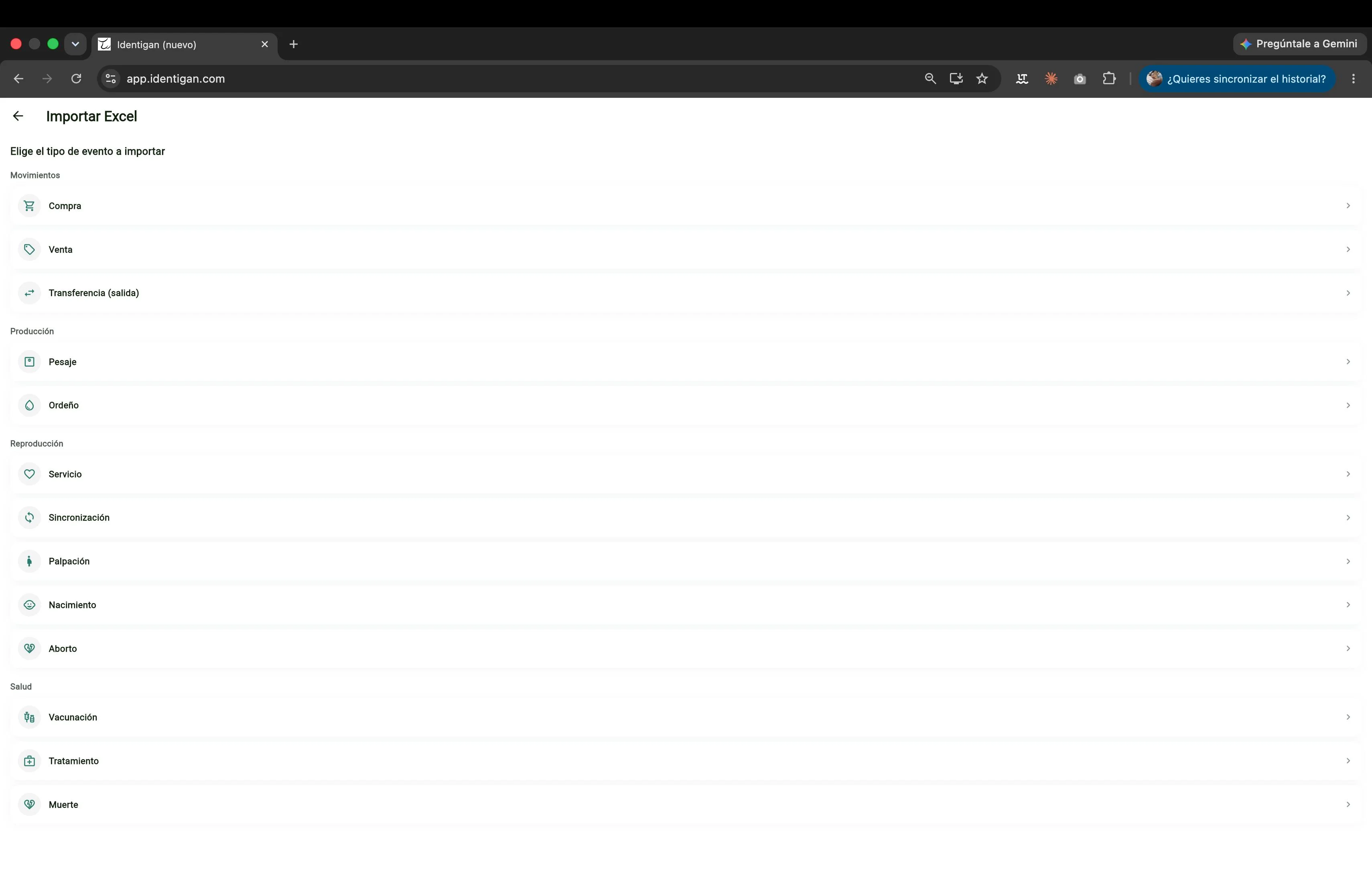
En el computador, entra a la pestaña Más y toca Importar Excel.
-
En la pantalla Elige el tipo de evento a importar, toca el evento que vas a registrar (por ejemplo Compra, Pesaje o Vacunación).
2. Descarga la plantilla y llénala en Excel
- Toca Descargar plantilla. Se baja un archivo Excel con las columnas que la app espera para ese evento.
- Ábrelo en Excel y pon una fila por animal. Cada animal se identifica por su microchip y/o su ID visual, según lo que traiga la plantilla.
- Guarda el archivo en formato .xlsx.
Usa siempre la plantilla del evento que elegiste. Cada tipo de evento tiene sus propias columnas, así que una plantilla de pesaje no sirve para una compra.
La columna que antes decía Marca ahora se llama Hierro en la plantilla nueva — pero si tienes un archivo viejo con la columna Marca, lo sigues pudiendo importar sin cambiarle nada. La raza que pongas debe estar entre las razas de tu finca (preferidas, propias o las de siempre); si escribes una que no está, esa fila queda rechazada con el motivo.
3. Llena los datos generales y sube el archivo
-
En la pantalla del evento, completa los datos generales (la cabecera del registro: fecha y demás campos, iguales a los que llenarías al registrar el evento a mano). Estos datos valen para todo el lote.
-
Toca Elegir archivo Excel y selecciona el archivo que llenaste.
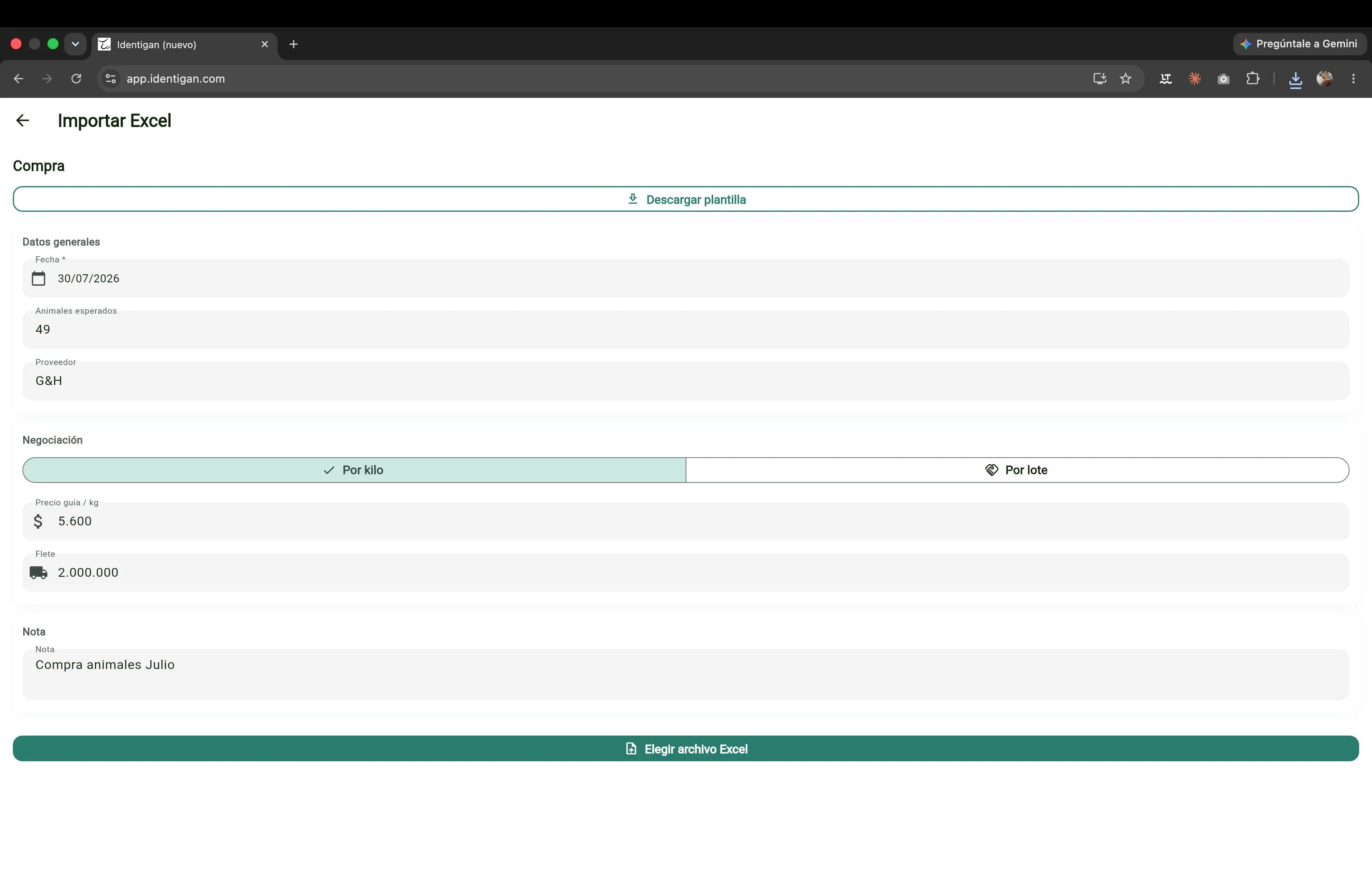
Si te falta un dato obligatorio en los datos generales, el botón no avanza y los campos pendientes se resaltan. Complétalos y vuelve a elegir el archivo.
4. Revisa el resumen y confirma
La app lee el archivo y te muestra un resumen antes de guardar nada:
- Dos contadores: Válidos y Rechazados.
- Si hay filas rechazadas, aparece la lista con la fila, la columna o la identificación del animal y la razón por la que no pasó, para que la corrijas en el Excel.
Cuando estés conforme, toca Importar N animales para guardar las filas válidas. Si algo no cuadra, toca Cancelar y ajusta el archivo.
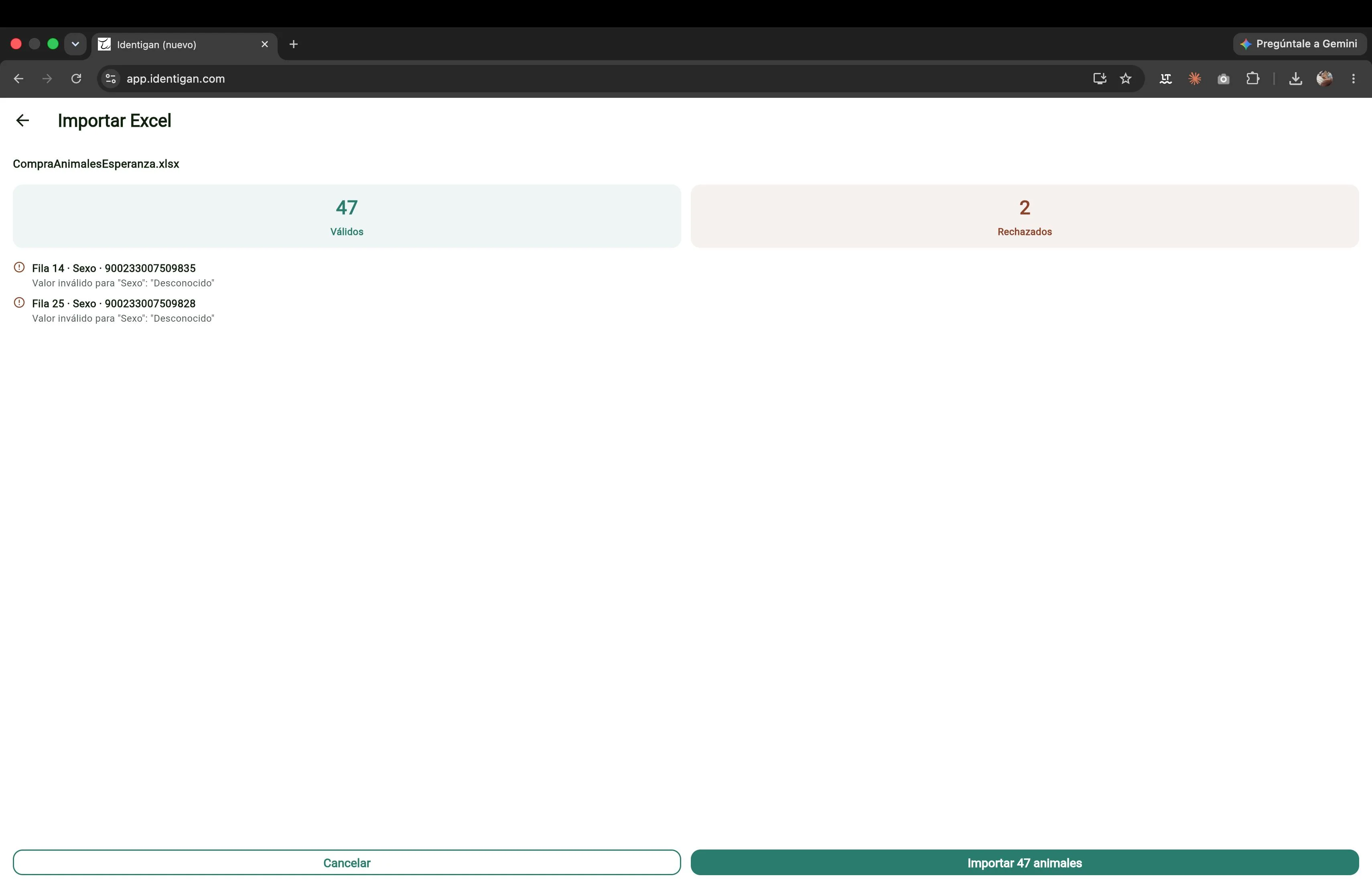
Solo se importan las filas válidas. Las rechazadas no se guardan: corrígelas en el Excel y vuelve a subir el archivo cuando quieras.
Qué pasa después
- La app confirma con N animales importados y te dice en qué categoría quedó la sesión.
- El registro aparece en la pestaña Registros, y cada animal queda anotado en su hoja de vida.
- Si algunas filas no se pudieron escribir, la app las lista con su fila y su razón. Corrígelas y vuelve a importarlas.
- Para cargar otro lote, toca Importar otro archivo.
Problemas comunes
No veo la opción Importar Excel. Solo está en la versión web. Entra a app.identigan.com desde el navegador del computador; en el celular no aparece.
Me dice que necesito un plan superior. Importar desde Excel requiere un plan Pro o superior. Revisa tu plan o habla con soporte para subirlo.
El botón Elegir archivo Excel no hace nada. Primero completa los datos generales. Si falta un dato obligatorio, la app no te deja avanzar y resalta los campos pendientes.
Me salieron filas rechazadas. Abre el resumen: cada fila rechazada trae la razón. Corrige esas filas en el Excel y vuelve a subir el archivo. Las válidas ya quedaron guardadas.