Notificaciones
Identigan te avisa de lo importante con notificaciones: alguien te invitó a una finca, cambiaron tus permisos, hay una solicitud de transferencia, un recordatorio, un anuncio. Todos esos avisos se juntan en el centro de notificaciones, que abres desde la campana de la barra de arriba.
Qué vas a lograr
Revisar tus avisos, marcarlos como leídos, archivarlos y responder los que piden una acción —como aceptar o rechazar una invitación— sin salir de la app.
Qué avisos recibes
La app te manda distintos tipos de aviso. Estos son los que puedes ver en el centro:
| Aviso | De qué se trata |
|---|---|
| Invitación | Alguien te invitó a colaborar en su finca. Trae botones Aceptar y Rechazar. |
| Solicitud de transferencia | Te piden recibir animales de otra finca. Trae botones Aceptar y Rechazar. |
| Cambio de permisos | Cambió tu rol o lo que puedes hacer en una finca. |
| Recordatorio | Un pendiente que la app te recuerda. |
| Anuncio | Novedades de Identigan. |
| Alerta | Un aviso del sistema que conviene revisar. |
| Evento creado | Se registró un evento relacionado contigo. |
| Resumen financiero | Un resumen de tus cuentas. |
| Ejecución recurrente | Una tarea programada que corrió sola. |
Antes de empezar
- La primera vez, la app te pide permiso para enviarte notificaciones. Acéptalo para recibir los avisos en tu teléfono (push). Si lo rechazaste, actívalo desde los ajustes del teléfono.
Pasos
1. Abre el centro de notificaciones
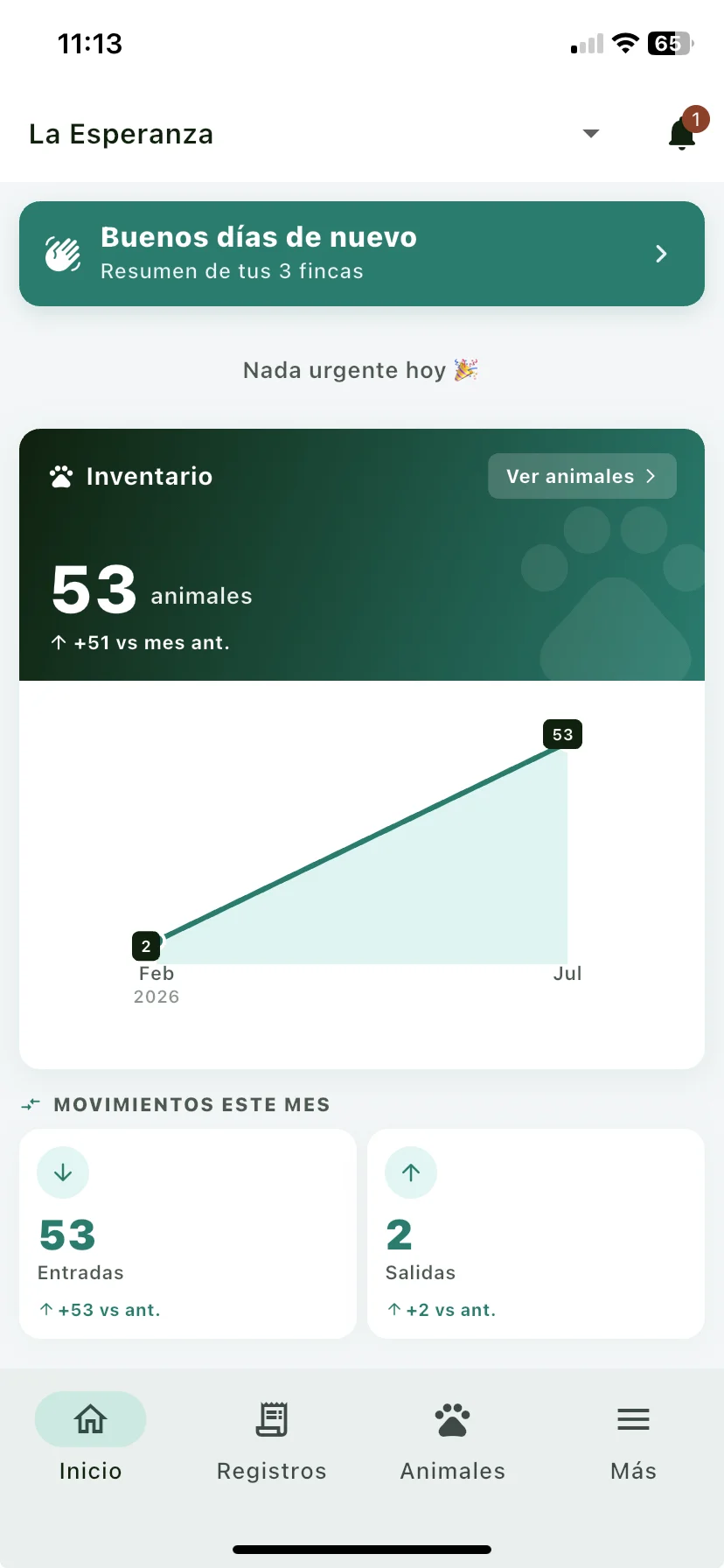
- En la barra de arriba, toca el ícono de la campana. Si tienes avisos sin leer, verás un globo con el número encima (si son más de 99, muestra 99+).
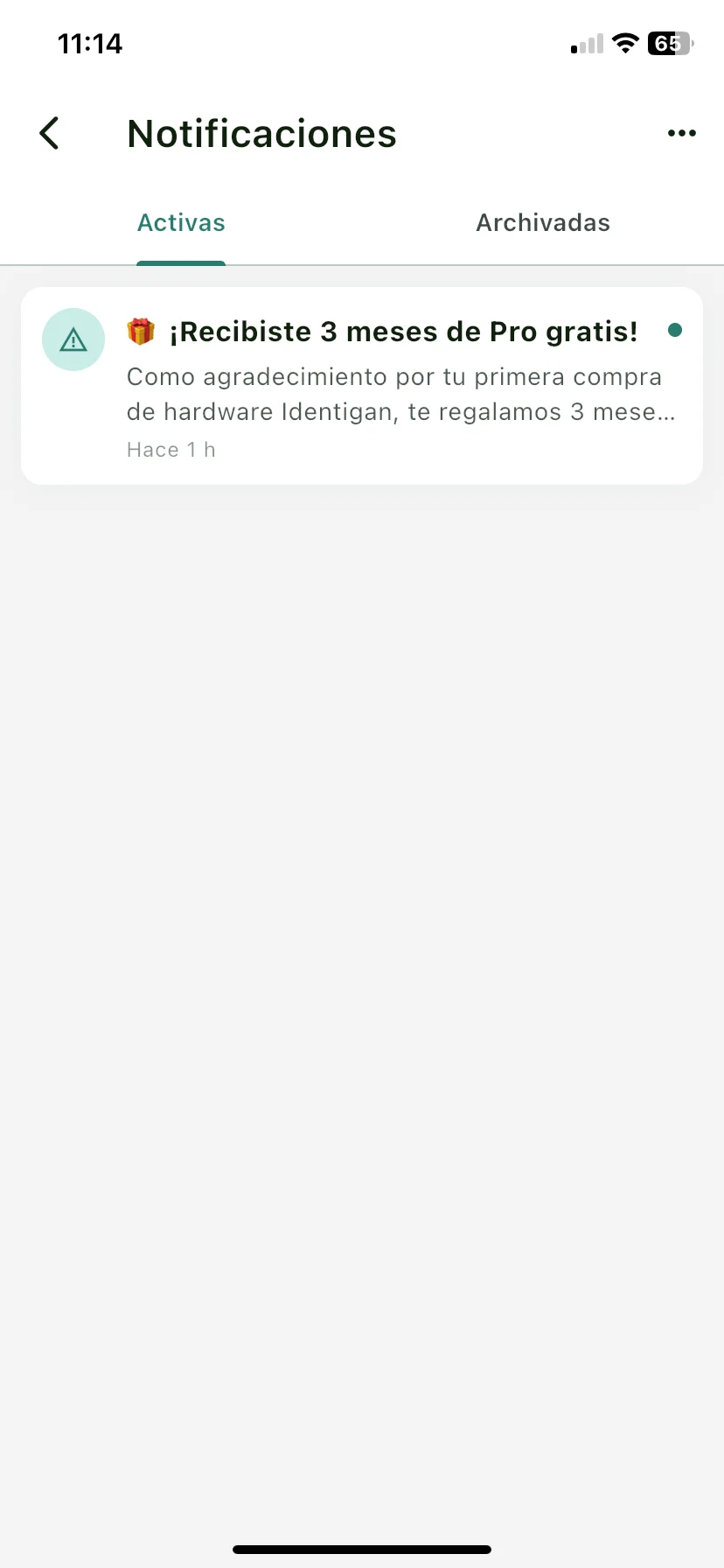
- Se abre la pantalla Notificaciones con dos pestañas: Activas y Archivadas.
2. Lee un aviso
- Cada tarjeta muestra el título, el mensaje y cuándo llegó.
- Los avisos sin leer salen en negrita y con un punto al lado.
- Toca la tarjeta para marcarla como leída. El número del globo baja solo.
3. Acepta o rechaza los que lo piden
Algunos avisos —como las invitaciones a colaborar y las solicitudes de transferencia— traen dos botones:
- Toca Aceptar para confirmar (por ejemplo, entrar a la finca a la que te invitaron).
- Toca Rechazar si no quieres.
Después de responder, la tarjeta muestra una etiqueta de Aceptada o Rechazada.
4. Archiva lo que ya no necesitas
- En la pestaña Activas, desliza la tarjeta hacia la izquierda para archivarla.
- Los avisos archivados no desaparecen: quedan en la pestaña Archivadas por si los quieres consultar.
5. Ordena todo de una vez
En el menú de arriba a la derecha (⋮) tienes dos atajos:
- Marcar todas leídas — deja en cero el globo de la campana.
- Archivar todas — vacía la pestaña Activas.
Marcar leídas y archivar funciona sin internet: los cambios se guardan en tu teléfono y se sincronizan cuando vuelve la señal.
Qué pasa después
- La campana muestra el conteo de avisos sin leer en todo momento.
- Cuando llega un push y tienes la app abierta, aparece un aviso arriba por unos segundos; tócalo para abrir el centro.
- Cuando llega con la app cerrada o en segundo plano, tocar la notificación del teléfono abre el centro directamente.
- Los avisos que aceptas o rechazas quedan con su etiqueta de estado como registro de lo que respondiste.
Problemas comunes
No me llegan notificaciones al teléfono. Revisa que le hayas dado permiso a la app para enviarte notificaciones desde los ajustes de tu teléfono.
La campana no tiene número pero sé que tengo avisos. El globo solo cuenta los sin leer. Si ya los abriste, el número desaparece aunque los avisos sigan en la lista.
Toco la tarjeta de una invitación y no pasa nada. Las invitaciones y solicitudes se responden con los botones Aceptar y Rechazar, no tocando la tarjeta.
Archivé un aviso por error. No se pierde: lo encuentras en la pestaña Archivadas.