Invitar colaboradores
Trabajar en la finca casi nunca es cosa de una sola persona. En Identigan puedes invitar a tu equipo a una finca y darle a cada quien un rol, para que registren su trabajo desde su propio celular. Aquí te mostramos cómo enviar la invitación.
Qué vas a lograr
Invitar a una persona a una de tus fincas por su teléfono o su correo, y elegir con qué rol entra. La persona recibe una invitación que puede aceptar o rechazar.
Antes de empezar
- Solo puedes invitar a las fincas donde eres administrador.
- Ten claro con qué rol quieres que entre la persona: administrador, mayordomo u operario.
- Necesitas conexión a internet para enviar la invitación.
Solo los administradores de la finca pueden invitar. Si tu rol es mayordomo u operario, no vas a ver el botón para invitar.
Pasos
-
Ve a la pestaña Más en la barra de abajo y entra a Fincas.
-
Toca la finca a la que quieres invitar a alguien para abrir su detalle.
-
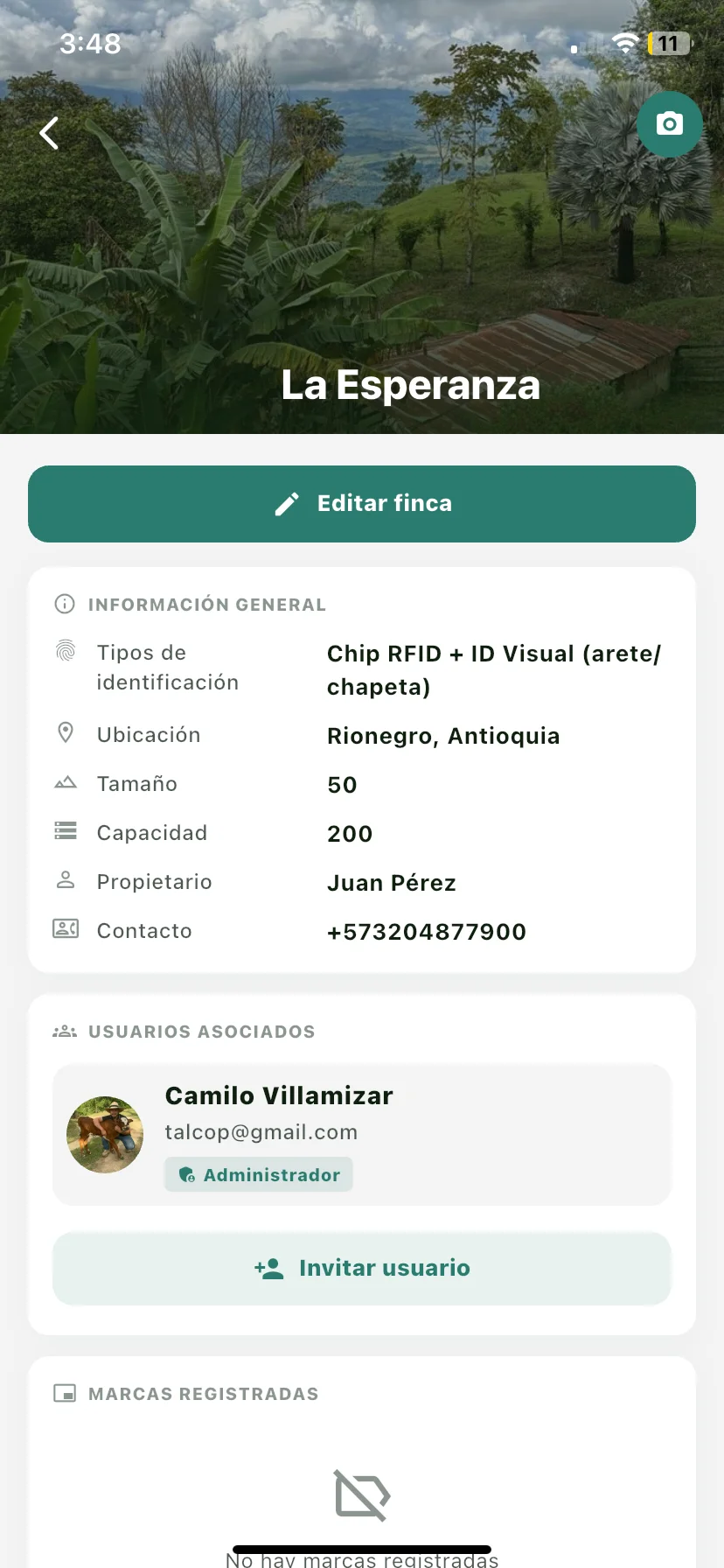
Baja hasta la tarjeta Usuarios asociados y toca Invitar usuario.
-
En la hoja Invitar usuario a la finca, elige cómo vas a invitar:
- Por teléfono — escribe el Teléfono del usuario (viene con la bandera de Colombia; cámbiala si el número es de otro país).
- Por correo — escribe el Correo del usuario.
-
Abre Rol en la finca y elige el rol. Debajo aparece una descripción de lo que ese rol puede hacer:
Rol Qué puede hacer Administrador Acceso total a toda la información. Ve y gestiona la información financiera. Puede crear, editar o eliminar sesiones, animales y usuarios. Mayordomo No ve información financiera. Puede registrar actividades y datos en todas las sesiones, pero no editarlas ni modificar datos de animales. Operario No ve información financiera. Puede registrar y editar sesiones, y modificar datos de los animales asignados. 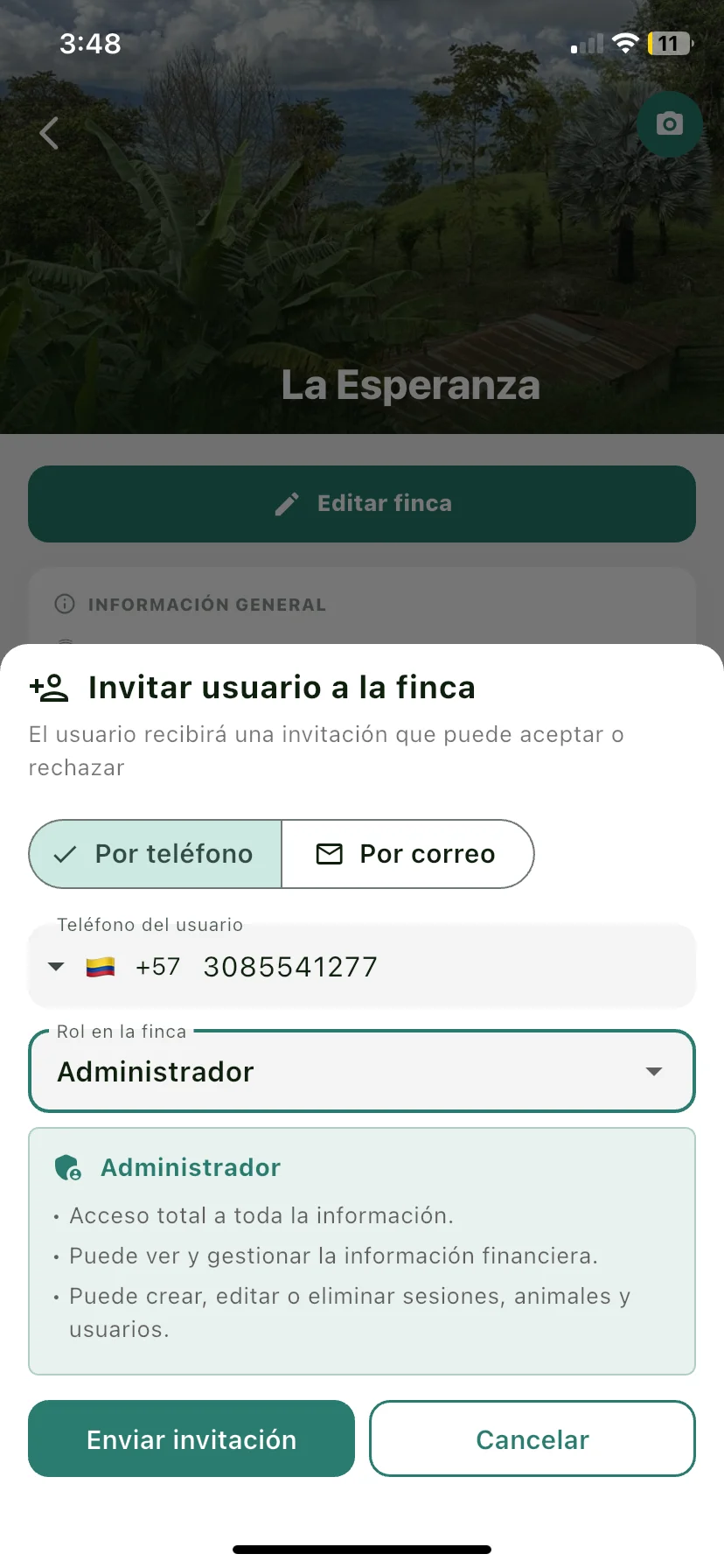
-
Toca Enviar invitación. Verás el aviso Invitación enviada exitosamente.
Qué pasa después
- La persona recibe la invitación y decide si la acepta o la rechaza.
- La invitación solo avisa: la persona no entra a la lista de Usuarios asociados de la finca hasta que la acepta.
- Cuando acepta, aparece en Usuarios asociados con el rol que le diste y ya puede trabajar en esa finca desde su celular.
Cambiar el rol de alguien que ya está en la finca
No hace falta removerlo y volverlo a invitar. En Usuarios asociados, junto a cada persona hay dos botones: Cambiar rol y Remover.
- Toca Cambiar rol en la persona.
- Se abre una hoja con los tres roles y, debajo, lo que puede hacer el que tengas marcado. El rol actual aparece seleccionado.
- Elige el nuevo rol y toca Guardar.
Verás el aviso Rol actualizado y la persona queda con su nuevo rol de inmediato: en su celular la app aplica los permisos nuevos sin que tenga que salir y volver a entrar, y le llega una notificación avisándole del cambio.
Solo el administrador puede cambiar roles, y nadie puede cambiarse el suyo propio (para eso otro administrador tiene que hacerlo). Cambiar el rol necesita internet, igual que invitar.
Problemas comunes
No veo el botón Invitar usuario. Solo el administrador de la finca puede invitar. Si entras a la finca con rol de mayordomo u operario, el botón no aparece.
No me aparece Cambiar rol en mi propio usuario. Es a propósito: nadie puede cambiarse el rol a sí mismo. Pídele a otro administrador de la finca que lo haga.
Me dice que no hay conexión. Enviar una invitación necesita internet. La hoja no se abre sin conexión. Conéctate y vuelve a intentarlo.
Me marca el correo como inválido. Revisa que el correo esté bien escrito, con su @ y su dominio (por ejemplo, nombre@correo.com).
Invité a alguien y no aparece en Usuarios asociados. Es normal. La persona entra a la lista solo cuando acepta la invitación.