Transferir animales entre fincas
Si manejas más de una finca, una transferencia mueve animales de una a otra sin perder su historial. Funciona como una solicitud entre las dos fincas: la de origen la envía y la de destino la acepta.
Qué vas a lograr
Pasar animales de una finca tuya a otra, conservando toda su hoja de vida, con un registro claro de la salida y la entrada.
Antes de empezar
- Debes tener al menos dos fincas.
- Ten seleccionada la finca de origen (desde donde salen los animales).
Pasos
1. Crea la transferencia
- Con la finca de origen seleccionada, ve a Registros → + Nuevo y en ¿Qué vas a registrar hoy? toca Transferencia (salida).
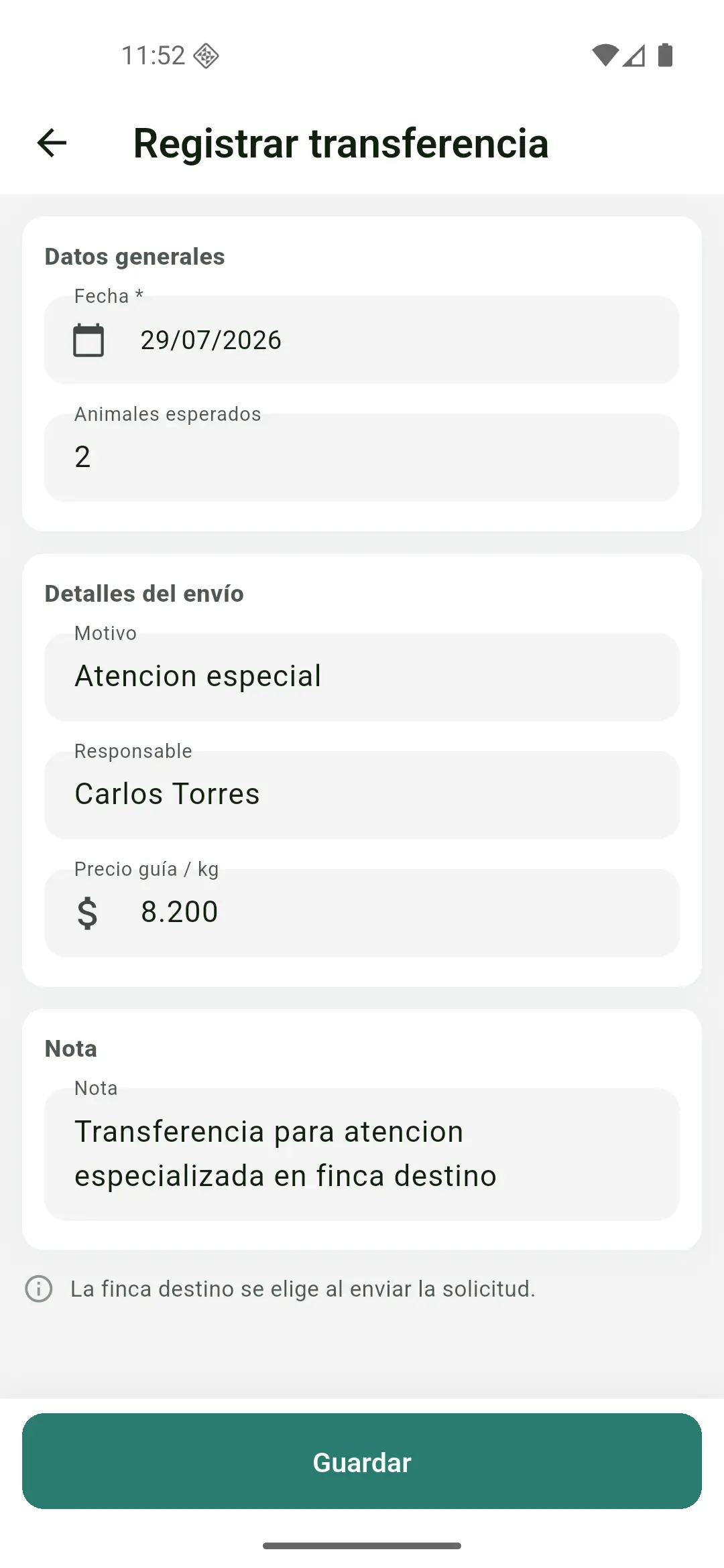
- Sube la hoja Registrar transferencia (salida): revisa la Fecha, escribe si quieres ¿Cuántos animales vas a trabajar? y una Nota, y toca Crear.
- La app te deja en el detalle y encima sube sola la hoja Lo de la transferencia, con el bloque ¿Por qué se va?: el Motivo, el Responsable y el Precio guía / kg (opcional). Toca Guardar, o Completar luego si lo prefieres — el detalle te recuerda el motivo en TE FALTA LLENAR.
La finca de destino no se pide aquí: la eliges al momento de enviar la solicitud, en el paso 2.
2. Agrega los animales y envía
-
Toca la puerta Agregar animales al pie del detalle y agrega, uno por uno, los animales que vas a transferir (escanéalos o búscalos por su ID visual con + Animal). Con un lector conectado no necesitas tocar el botón: al escanear el microchip se abre sola la ficha del animal — y si además tienes la báscula conectada, la pantalla muestra el peso en vivo; cuando se aquieta el número se pone verde con un chulo — está estable — y al escanear el animal queda agregado al instante con ese peso (el aviso te muestra el kilaje guardado). Si escaneas antes de que se estabilice, aparece la ventana Pesando… con la lectura en vivo.
-
Cuando estén todos, vuelve al detalle de la transferencia: el aviso de estado dice "Borrador — envía la solicitud cuando esté listo" y trae el botón Enviar solicitud. Tócalo, confirma y elige la finca de destino. Arriba, la cabecera pasa a abrir con "A" y el nombre de esa finca, y una franja muestra cuántos animales enviados; abajo quedan las puertas Animales · N y Resumen.
La solicitud queda pendiente hasta que la finca de destino la acepte.
3. Acepta la transferencia (desde la finca de destino)
-
Cambia a la finca de destino en la barra de arriba.
-
Abre la solicitud de transferencia pendiente.
-
Revisa los animales y acéptala.
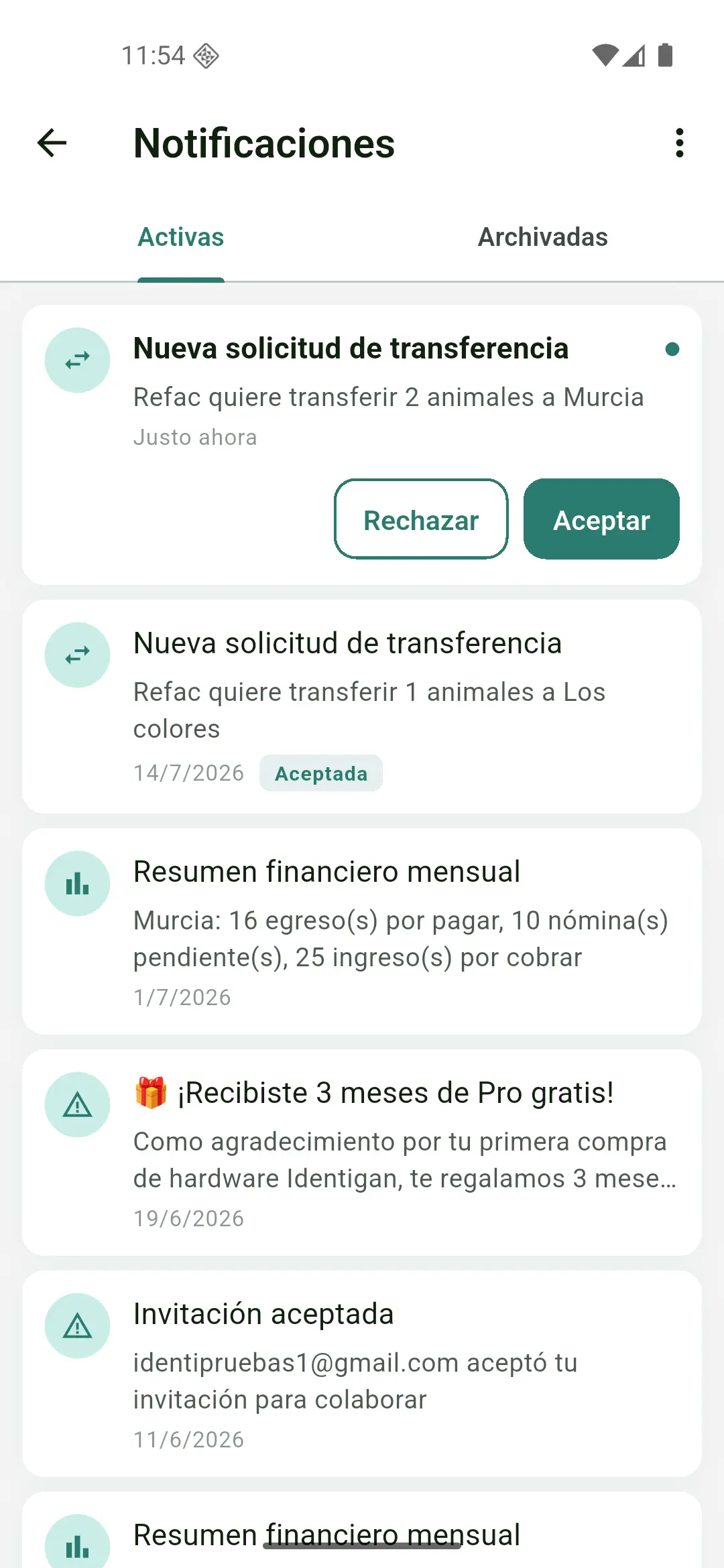
La transferencia solo queda firme cuando la finca de destino la acepta. Mientras siga pendiente, puedes cancelarla desde el origen o rechazarla desde el destino; el animal permanece en la finca de origen.
Qué pasa después
- Al aceptarla, los animales dejan de aparecer en la finca de origen y pasan a la de destino con su historial completo. En la finca de destino nace sola una Transferencia (entrada) con esos animales.
- La transferencia queda registrada en Registros y en la hoja de vida de cada animal.
- Para cambiar el motivo, el responsable o el precio guía, toca el lápiz del titular en el detalle; para la fecha, cuántos animales o la nota, el menú de tres puntos → Editar datos generales.
Problemas comunes
No me aparece la solicitud en el destino. Asegúrate de haber cambiado a la finca de destino en la barra de arriba.
Necesito deshacer una transferencia. Si aún está pendiente, cancélala (origen) o recházala (destino). Una vez aceptada, tendrías que hacer una transferencia de vuelta.
En la finca de destino no me deja quitar un animal de la transferencia (entrada) ni eliminarla. Ese animal ya tiene registros posteriores en la finca de destino —pesajes, vacunaciones, una venta, una muerte…— y esa entrada es la que lo trajo: quitarla dejaría esos registros sin animal. La app te lo dice así: No se puede eliminar la transferencia porque el animal … tiene registros posteriores (…). Elimina esos registros primero. Si de verdad hay que deshacerla, elimina primero esos registros desde la hoja de vida del animal.