Registrar un ordeño
Cada vez que ordeñas, anota cuántos litros dio cada animal. Con eso Identigan te arma el histórico de producción de leche del hato y te muestra si cada animal sube o baja frente a su ordeño anterior. Aquí te mostramos cómo dejar el registro en la app.
Qué vas a lograr
Dejar registrada la producción de leche de una o varias vacas, con los litros de cada una. El registro queda en la hoja de vida de cada animal y en la pestaña Registros para que puedas seguirle la pista a la producción.
Antes de empezar
- Ten una finca seleccionada en la barra de arriba (no sirve "Todas las fincas"). Si no eliges una, la app te la pedirá antes de registrar.
- Las vacas que vas a ordeñar ya deben estar registradas en esa finca; las buscas por chip o por su ID visual.
Pasos
1. Crea el ordeño
-
Ve a la pestaña Registros en la barra de abajo y toca el botón + Nuevo.
-
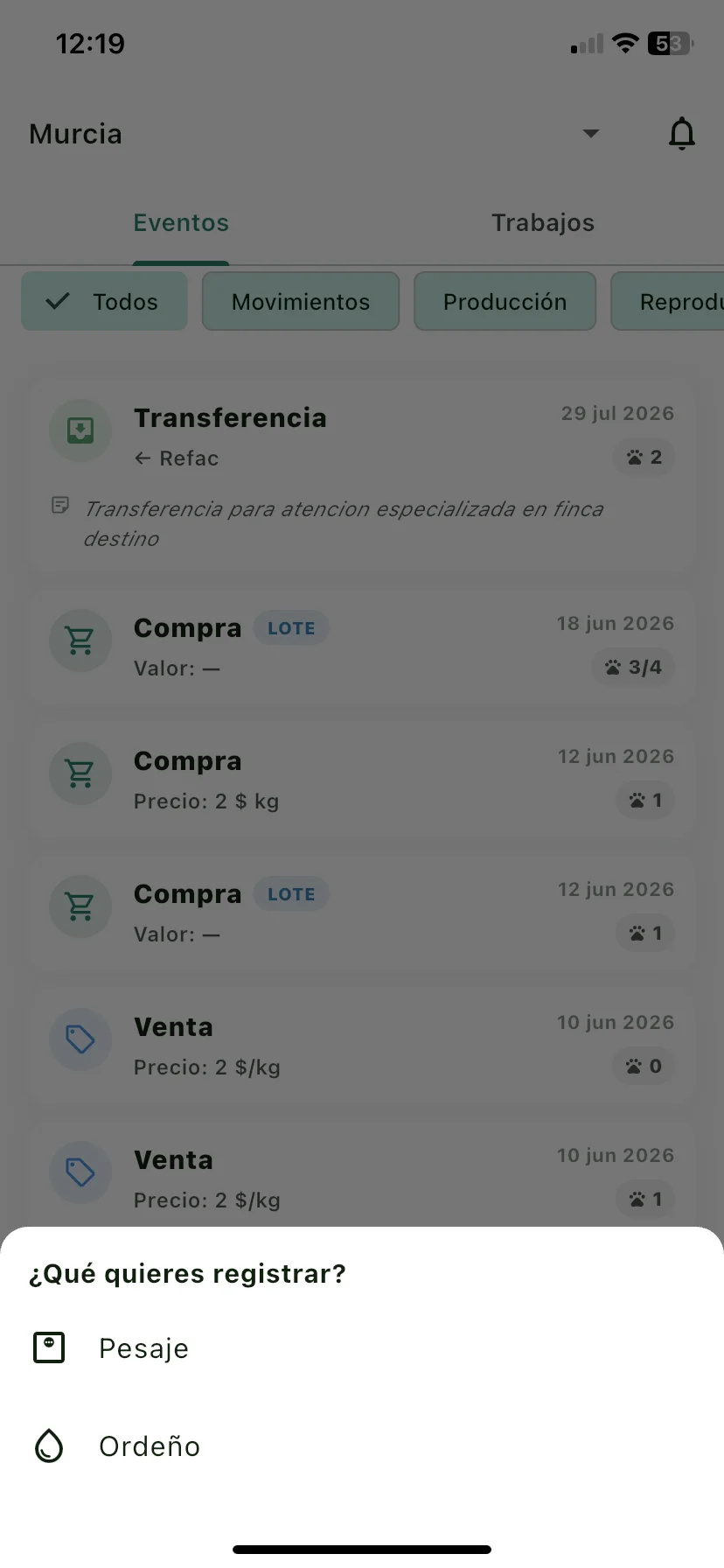
En ¿Qué vas a registrar hoy? toca Ordeño y luego el botón Registrar Ordeño.
-
Sube la hoja Registrar ordeño: revisa la Fecha (viene con la de hoy; cámbiala si el ordeño fue otro día), escribe si quieres ¿Cuántos animales vas a trabajar? y una Nota, y toca Crear.
La app te deja en el detalle del ordeño. Los litros se anotan vaca por vaca, así que no hay nada más que preguntar: el detalle abre con el aviso Siguiente paso: agrega los animales con el botón de abajo.
2. Agrega cada animal con sus litros
Toca la puerta Agregar animales al pie del detalle. En la pantalla de Animales, las agregas una por una:
-
Toca + Animal. Si tienes un lector conectado, no necesitas tocarlo: escanea el microchip y se abre sola la ficha para agregar el animal, con el número ya puesto.
-
Busca la vaca por su nombre, número o chip y selecciónala. Si tienes lector, también puedes escanear el chip.
-
En Litros escribe cuántos litros dio. Acepta decimales tecleando punto o coma: 12.5 y 12,5 son lo mismo. Es obligatorio: sin litros mayores a cero no te deja guardar.
-
Agrega una Nota del animal si hace falta. Es opcional.
-
Toca Guardar. Verás el aviso Animal agregado.
Repite para cada vaca que ordeñaste. Cuando termines, vuelve atrás: llegas al detalle del ordeño. Arriba, una franja muestra los litros totales. Abajo, fijas al borde de la pantalla, las dos puertas: Animales · N, para volver a esa lista, y Resumen.
Puedes registrar el ordeño sin internet: se guarda en tu celular y se sincroniza cuando vuelve la señal.
Qué pasa después
- El ordeño queda en la pestaña Registros y en la hoja de vida de cada vaca, con su fecha y sus litros.
- La pantalla Resumen resume la sesión: total de animales, litros total y litros promedio.
- Por cada animal, la app calcula sola el incremento frente a su ordeño anterior y los días que pasaron entre uno y otro, para que veas si la producción sube o baja.
- Para cambiar la fecha, cuántos animales esperabas o la nota, usa el menú de tres puntos del detalle → Editar datos generales.
Problemas comunes
No me deja registrar y me pide elegir finca. Tienes "Todas las fincas" en la barra de arriba. Abre el selector y elige la finca donde vas a registrar.
El botón Guardar de la ficha del animal está apagado. Te falta seleccionar la vaca o escribir los litros. Los litros son obligatorios y tienen que ser mayores a cero; la nota es opcional.
No puedo teclear decimales en Litros. Sí se puede: teclea el punto o la coma (9.8 o 9,8 dan 9,8 litros).
No encuentro a la vaca al agregarla. El buscador solo muestra animales activos de la finca seleccionada. Si no aparece, revisa que esté registrada en esa finca.