Enviar compras y ventas a contabilidad
Cuando registras una compra o una venta, la app ya sabe el valor, el flete y con quién negociaste. Con un toque llevas ese movimiento a tus finanzas: no tienes que volver a escribir el egreso ni el ingreso a mano.
Qué vas a lograr
Que una compra quede como egreso en tus salidas, y una venta como ingreso en tus entradas, tomando los datos del registro que ya hiciste. La compra suma su flete como otro egreso; la venta también, si lo registraste.
Enviar a contabilidad solo está disponible para usuarios con rol de administrador en la finca. Si no lo eres, no verás la opción en el menú.
Antes de empezar
- La compra o la venta ya debe estar registrada con sus animales. La app envía a contabilidad desde el detalle de esa sesión.
- La compra o la venta debe tener un valor. Si el valor es cero, la app no la contabiliza y te pide revisar los precios de los animales.
Pasos
-
Ve a la pestaña Registros y abre la compra o la venta que quieres contabilizar.
-
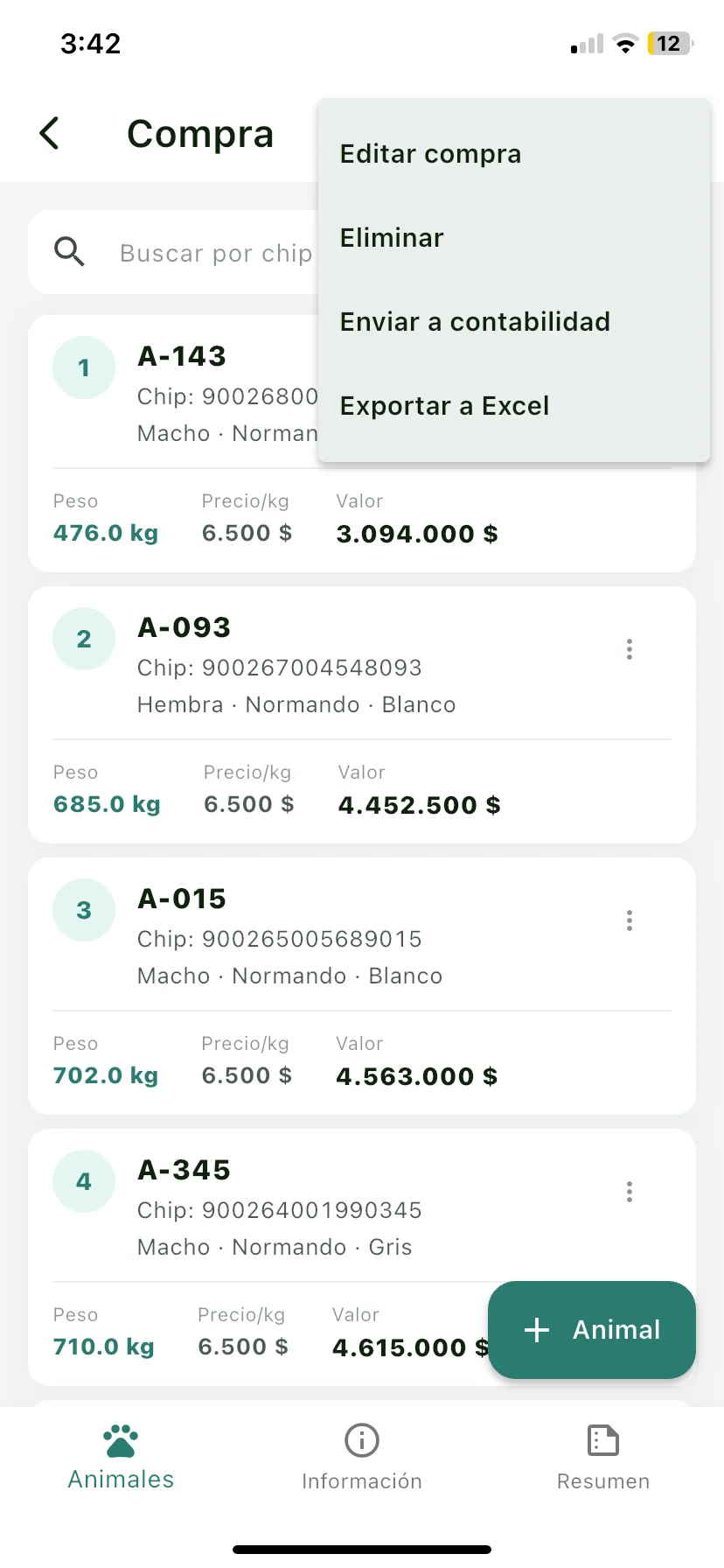
Arriba a la derecha, toca el menú ⋮ de la sesión.
-
Elige Enviar a contabilidad.
-
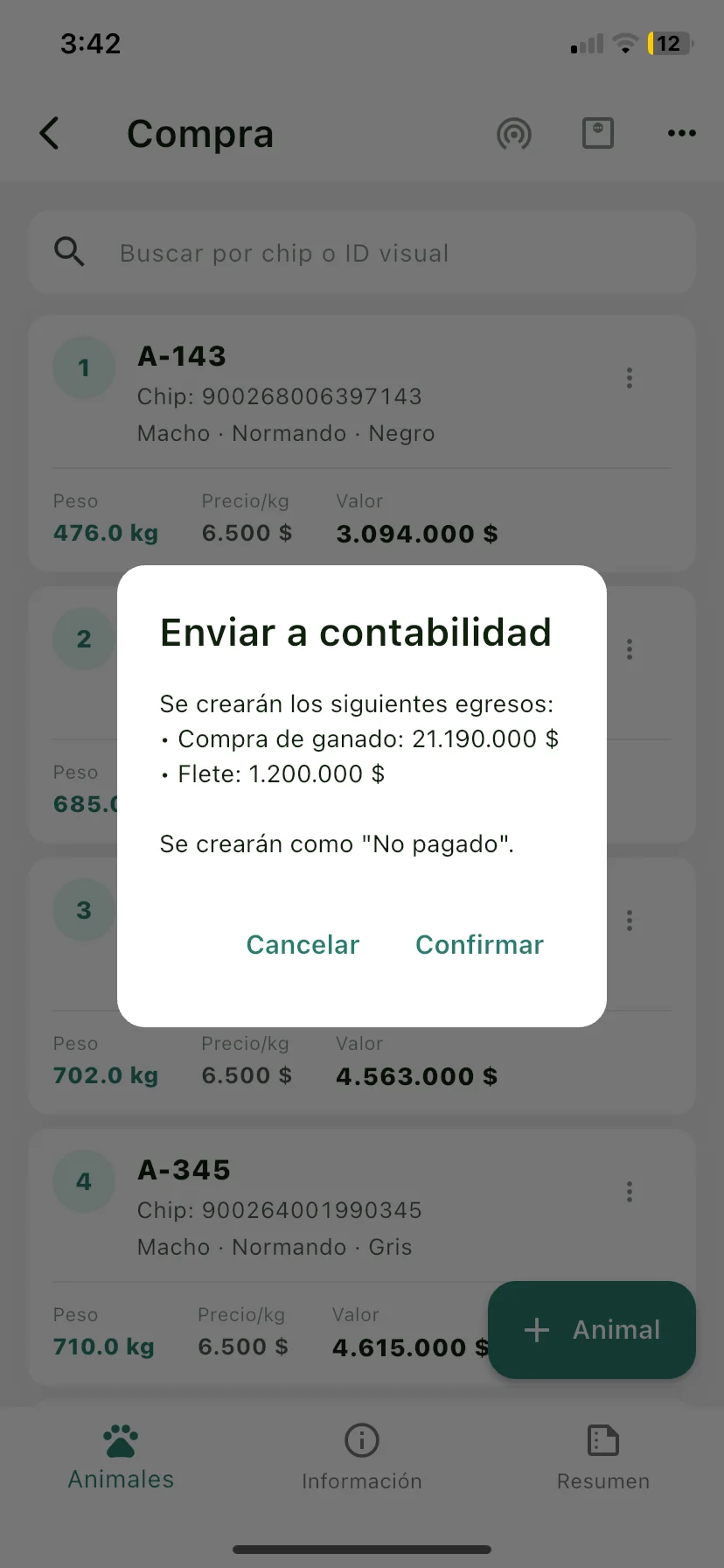
Aparece un aviso que lista lo que se va a crear —por ejemplo Compra de ganado con su valor y Flete si lo hay— y aclara en qué estado quedan. Revísalo y toca Confirmar.
-
Verás un mensaje de que el movimiento se creó (por ejemplo Egreso de ganado creado o Ingreso creado).
Puedes hacerlo sin internet: el movimiento se guarda en tu celular y se sincroniza con tus finanzas cuando vuelve la señal.
Qué pasa después
- Una compra crea un egreso de compra de ganado (más otro de flete si lo registraste), en estado No pagado.
- Una venta crea un ingreso por la venta, en estado Pendiente de cobro (más un egreso de flete si lo registraste, como No pagado).
- La sesión queda marcada como contabilizada, con una insignia en su tarjeta para que sepas de un vistazo que ya la enviaste.
- El menú ⋮ cambia: ahora te ofrece atajos como Ver egreso de ganado, Ver egreso de flete o Ver ingreso, que te llevan directo al movimiento en Gestión financiera (en la pestaña Más).
Problemas comunes
No veo "Enviar a contabilidad" en el menú. Esta acción es solo para administradores de la finca. Si tienes otro rol, no aparece.
La opción está apagada y dice "Registra animales primero". Aún no le agregaste animales a la compra o venta. Agrégalos con el acceso Animales del detalle de la sesión y vuelve a intentar. (Una compra negociada por lote sí se puede contabilizar aunque no tenga animales cargados.)
Me dice que no tiene un valor registrado. El valor del movimiento quedó en cero. Revisa los precios de los animales o la negociación antes de enviarlo a contabilidad.
Borré el egreso o el ingreso desde finanzas y quiero recrearlo. Vuelve al menú ⋮ de la sesión: verás Contabilizar ganado, Contabilizar ingreso o Contabilizar flete para volver a crear lo que falte. No se duplica lo que ya existe.