Conectar el lector de microchip
Cuando conectas el lector por Bluetooth, la app lee el microchip de cada animal sin que tengas que digitar nada. Aquí te mostramos cómo vincularlo la primera vez y cómo comprobar que quedó bien conectado.
Qué vas a lograr
Vincular tu lector de microchip a Identigan por Bluetooth. Una vez conectado, queda listo para escanear chips al registrar animales, y la app lo vuelve a conectar solo la próxima vez que lo prendas.
Antes de empezar
- Prende el lector y ten el Bluetooth del teléfono activado.
- El lector debe estar en modo BLE (Bluetooth de baja energía). La mayoría de lectores manejan varios modos de Bluetooth y el modo se cambia desde el menú del propio lector. Si el tuyo también ofrece modo teclado (HID), te recomendamos BLE: mira por qué.
- La app te pedirá permiso de Bluetooth la primera vez. Acéptalo; sin ese permiso no puede buscar el lector.
- Ten el lector cerca del teléfono mientras lo emparejas.
Pasos
1. Abre la pantalla de conexión
- Ve a la pestaña Más en la barra de abajo.
- Toca Conexión.
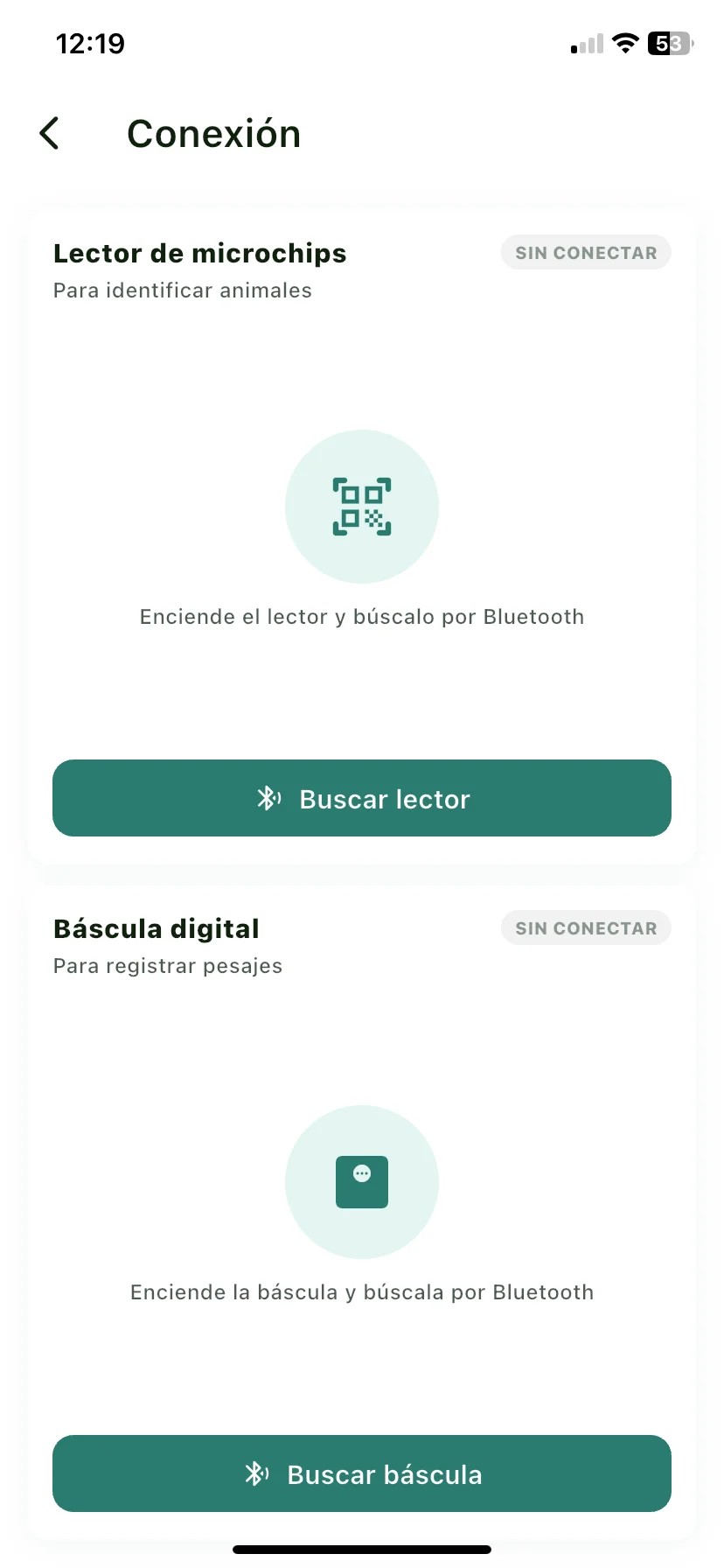
Verás dos tarjetas: Lector de microchips (para identificar animales) y Báscula digital (para registrar pesajes).
2. Busca el lector
- En la tarjeta Lector de microchips toca Buscar lector.
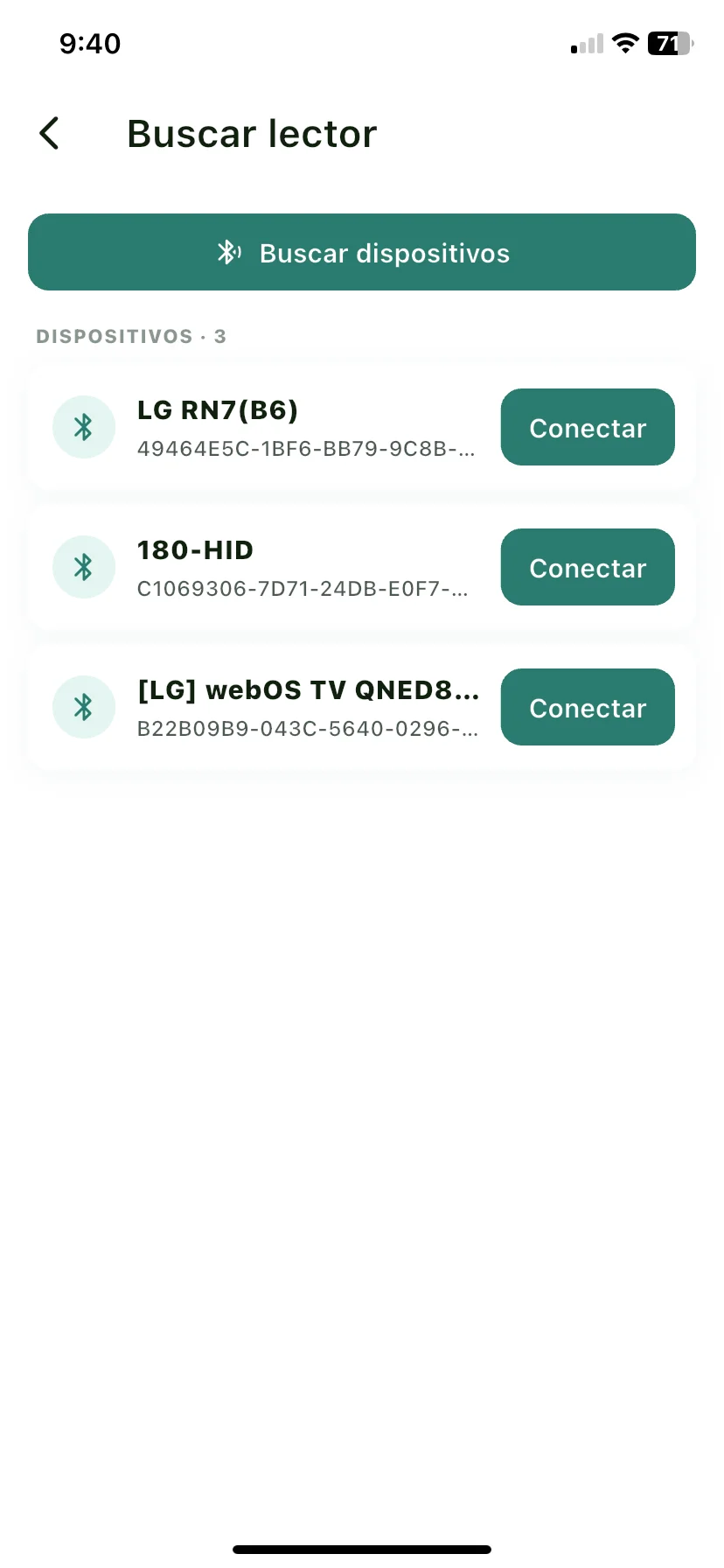
- Se abre la pantalla Buscar lector y la app empieza a rastrear. Debajo aparecen los dispositivos que encuentra, cada uno con su nombre y su identificador.
- Si no aparece nada, toca Buscar dispositivos para volver a rastrear. Acerca el lector al teléfono y revisa que esté encendido.
3. Conéctalo
- Ubica tu lector en la lista y toca Conectar. Mientras se vincula verás Conectando….
- Al lograrlo aparece el aviso Lector conectado.
Vuelve a la pantalla de Conexión: la tarjeta del lector ahora dice Listo para usar y muestra el nombre del lector.
4. Compruébalo (opcional)
- En la tarjeta del lector toca Probar.
- Se abre Verificación de lector. Acerca el lector a un microchip cuando veas Por favor, escanee un microchip.
- Si la lectura llega, verás el número del chip y el mensaje ¡Lectura exitosa!. Toca Continuar.
No necesitas internet para conectar el lector: el emparejamiento es por Bluetooth, entre el teléfono y el lector.
Qué pasa después
- El lector queda vinculado y listo para escanear chips cuando registres animales.
- La app lo reconecta sola, como tu teléfono con unos audífonos: si se apaga o se aleja, queda esperándolo sin límite de tiempo y lo vuelve a enlazar apenas aparece. Desde que abres la app, el lector guardado ya queda en espera: lo enciendes y vuelve solo.
- Te avisa en cualquier pantalla: Lector desconectado. Buscándolo… cuando se cae y Lector reconectado cuando vuelve.
- En la pantalla de Animales de la sesión, arriba a la derecha, el indicador del lector te dice en qué va: gris parpadeando despacio = esperando al lector, girando = enlazando, verde = listo. Tócalo para abrir la pantalla de Conexión.
- La primera vez que abras el detalle de una sesión, el celular te pedirá permiso de ubicación: con él, cada animal que registres leyendo su chip con el lector guarda también la posición donde se hizo el registro (la ves en Detalles del registro). Si lo niegas, todo sigue funcionando igual, solo que sin posición.
- Si quieres dejar de usarlo, en la tarjeta del lector toca Olvidar. Verás Dispositivo olvidado. Reconexión de este dispositivo desactivada. y la app dejará de reconectarlo hasta que lo vincules de nuevo.
Lector en modo teclado
Algunos lectores se configuran como teclado (modo HID) en vez de Bluetooth de baja energía. Con ese modo el que conecta el lector es el teléfono, desde sus ajustes de Bluetooth, no la app. Aun así, Identigan lo entiende igual:
- El indicador del lector se pone verde cuando el teléfono lo tiene enganchado, y la app avisa Lector conectado / Lector desconectado cuando aparece o se va.
- Cada chip que leas entra como siempre: abre la ficha del animal o lo suma al registro.
- Como el teléfono cree que tiene un teclado pareado, no muestra su teclado en pantalla. Identigan pone el suyo cuando tocas un campo: números para el peso, letras para las notas, con tildes al mantener la vocal.
- La primera vez, puedes hacer la vinculación desde la app: en Buscar lector toca tu lector y acepta el diálogo de Enlazar del teléfono. Si el lector cambia de modo, la app lo desvincula y lo reintenta sola.
Te recomendamos conectarlo por BLE, no como teclado
Con el lector en modo teclado, el teléfono cree que tienes un teclado físico pareado y esconde su teclado en pantalla en toda la app. Identigan pone el suyo para que puedas seguir escribiendo, pero es más básico que el del teléfono (sin autocorrector, sin dictado por voz, sin emojis). Por BLE el lector se conecta desde la app, la reconexión la maneja Identigan y el teclado del teléfono sigue siendo el de siempre. Usa el modo teclado solo si tu lector no tiene BLE o no logras conectarlo.
Al lector en modo teclado no lo reconecta la app sino el teléfono: si lo apagas y lo enciendes, el teléfono lo vuelve a enganchar solo. Para desconectarlo, hazlo desde los ajustes de Bluetooth del teléfono.
Problemas comunes
No aparece ningún dispositivo al buscar. Revisa que el lector esté encendido y cerca del teléfono, y toca Buscar dispositivos para reintentar. Si el Bluetooth del teléfono está apagado, la app te avisará que lo enciendas.
Revisa también el modo Bluetooth del lector: debe estar en BLE. Ojo: en algunos lectores los nombres de los modos vienen confundidos y el modo que dice SPP en realidad es el BLE. Si en el modo BLE la app no encuentra el lector, cámbialo al otro modo desde el menú del lector y vuelve a buscar.
Me dice que la app no tiene permiso de Bluetooth. En la pantalla de Conexión (y en Buscar lector) aparece el aviso Identigan no tiene permiso de Bluetooth con el botón Abrir ajustes: te deja en la página de Identigan en los ajustes del teléfono, donde lo activas. Vuelve a la app y el aviso desaparece solo.
El Bluetooth del teléfono está apagado. La app te lo dice: El Bluetooth está apagado. En Android, toca Encender y listo; en iPhone, enciéndelo desde el Centro de control.
No se pudo conectar con el dispositivo. Acércalo al teléfono e inténtalo de nuevo desde Conectar.
Probé el lector y no muestra el chip. Verifica la configuración del lector y que estés acercándolo bien al microchip. Mientras no llegue lectura, la verificación queda en Esperando escaneo del microchip....