Manejar varias fincas
Si trabajas más de una propiedad, no necesitas una cuenta por cada una. Con Identigan manejas todas tus fincas desde la misma cuenta y saltas de una a otra con el selector de arriba. Aquí te mostramos cómo agregar fincas y moverte entre ellas.
Qué vas a lograr
Tener todas tus fincas en una sola cuenta, cambiar de una a otra en dos toques y saber en qué finca estás registrando en cada momento.
Antes de empezar
- Cada finca es independiente: sus animales, potreros y registros no se mezclan con los de las demás.
- Para registrar cualquier evento necesitas una finca seleccionada (no la vista "Todas"). La app te lo pide antes de dejarte registrar.
Pasos
Cambiar de finca
El selector de finca está en la barra fija de arriba, a la izquierda de la campana.
- Toca el selector de finca.
- En la lista, toca la finca que quieres usar.
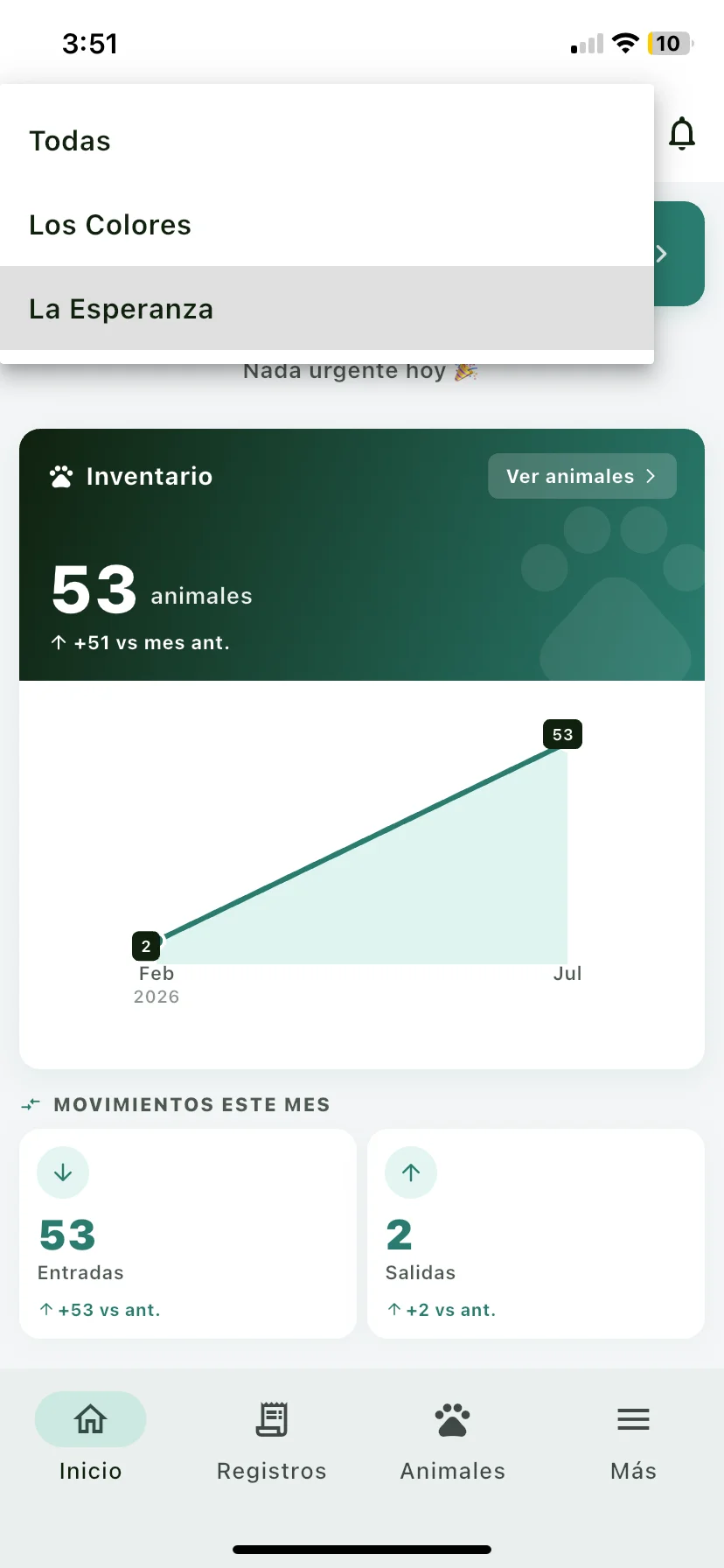
Desde ese momento todo lo que veas y registres (Inicio, Registros, Animales) es de esa finca. La app recuerda cuál dejaste seleccionada.
Si manejas muchas fincas, al abrir el selector aparece un buscador: escribe parte del nombre y la lista se filtra en vivo.
Ver todas tus fincas juntas
En el selector, la primera opción es Todas. Elígela para ver la información combinada de todas tus fincas a la vez.
Con Todas puedes consultar, pero no puedes registrar: para dejar un evento tienes que elegir una finca puntual primero.
Agregar otra finca
-
Ve a la pestaña Más en la barra de abajo y entra a Fincas.
-
Toca el botón + (abajo a la derecha). Si aún no tienes ninguna, usa Registrar nueva finca.
-
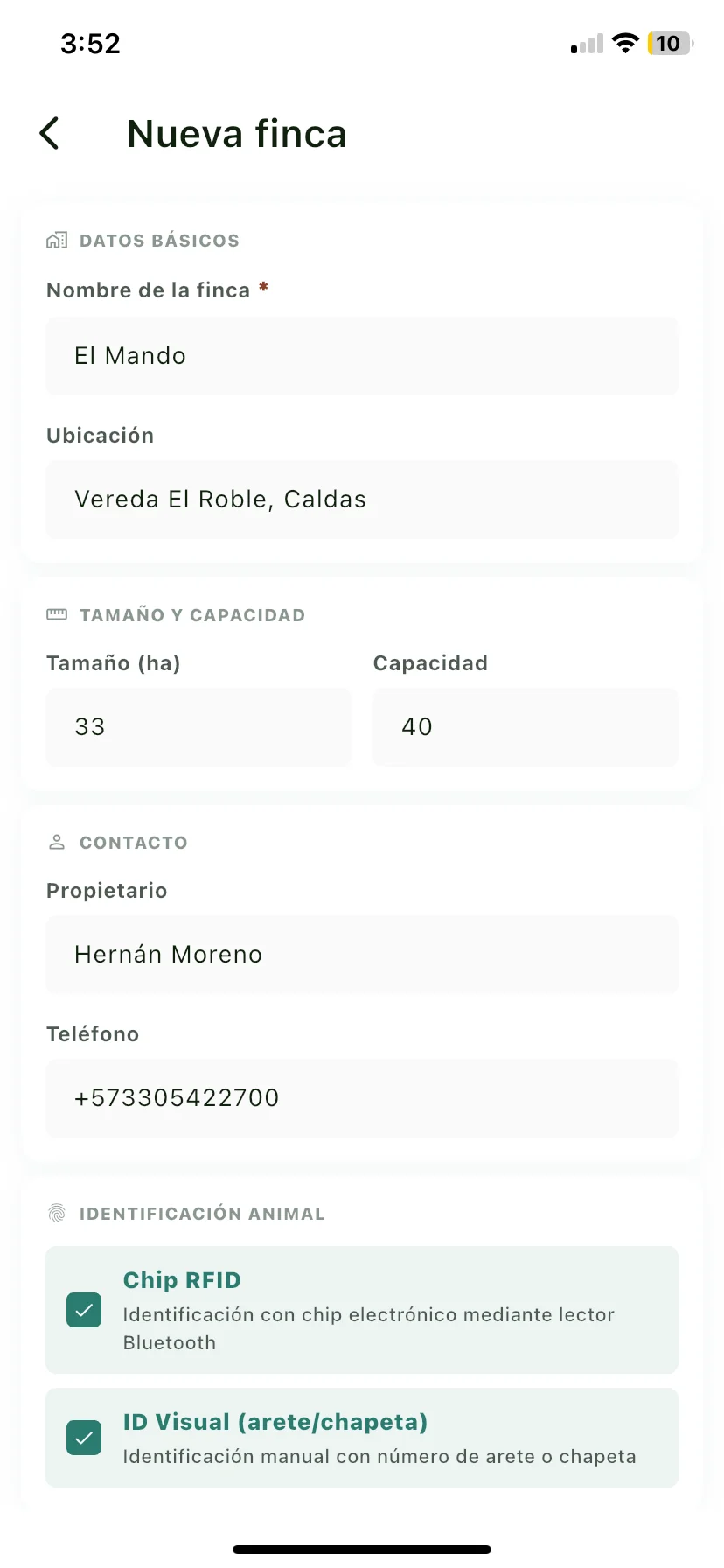
Llena la pantalla Nueva finca:
- En DATOS BÁSICOS — el Nombre de la finca (obligatorio) y la Ubicación.
- En TAMAÑO Y CAPACIDAD — el Tamaño (ha) y la Capacidad (cuántos animales).
- En CONTACTO — el Propietario y el Teléfono.
- En IDENTIFICACIÓN ANIMAL — marca uno o varios tipos de identificación que usas para los animales de esa finca.
- En ESPECIES — marca las especies que maneja la finca (Bovino, Bufalino, Ovino, Caprino); viene marcado Bovino. Debes dejar al menos una.
-
Toca Crear finca. La nueva finca queda disponible al instante en el selector de arriba.
Tu plan define cuántas fincas puedes tener. Si llegas al tope al crear una, la app te muestra las opciones para ampliar tu plan.
Editar o eliminar una finca
Solo el administrador de la finca puede hacerlo.
- En Más → Fincas, toca la tarjeta de la finca.
- Se abre su detalle con Editar finca (para cambiar sus datos, foto, especies e hierros) y, más abajo, Eliminar finca.
Eliminar una finca borra su información para todos los usuarios asociados y no se puede deshacer.
Qué pasa después
- La finca seleccionada manda en toda la app: Inicio, Registros y Animales muestran solo lo de esa finca.
- Cada finca guarda por separado su inventario, sus potreros, sus hierros y su equipo.
- La app recuerda la última finca que usaste, así que la próxima vez abres directo en ella.
Problemas comunes
No me deja registrar y me pide elegir finca. Tienes Todas en el selector de arriba. Ábrelo y elige una finca puntual antes de registrar.
No veo la tarjeta de la finca para editarla. Puedes abrir el detalle solo si eres administrador de esa finca. Con otro rol, la app te avisa que no tienes permisos para editarla.
Creé una finca y no aparece en el selector. Revisa que hayas tocado Crear finca hasta ver la confirmación. Si sigue sin salir, cierra y vuelve a abrir el selector.
Relacionado
Especies, razas y colores
Declara las especies de tu finca y recorta el catálogo de razas a las tuyas.
Invitar a tu equipo
Suma a tu mayordomo, veterinario o socio a una finca.
Roles y permisos
Define qué puede ver y hacer cada persona en la finca.
Transferir animales entre fincas
Mueve animales de una finca a otra sin perder su historial.