Registrar tus primeros animales
Con tu cuenta y tu finca listas, el siguiente paso es meter tus animales a la app. La forma natural de hacerlo es registrar la compra con la que entraron: así cada animal nace en Identigan con su peso, su costo y su hoja de vida desde el primer día.
Qué vas a lograr
Dejar cargados tus primeros animales en la finca, con cuánto pesaron, cuánto costaron y a quién se los compraste. Cada uno queda con su hoja de vida abierta y listo para que le sigas la pista.
¿Prefieres verlo?
Este paso empieza en el minuto 1:47 del video de primeros pasos. El video completo dura 3 minutos.
Antes de empezar
- Ten tu finca creada. Si todavía no la tienes, hazlo primero.
- Ten una finca seleccionada en la barra de arriba (no sirve "Todas las fincas"). Si no eliges una, la app te la pedirá antes de registrar.
- Si vas a identificar con microchip, ten tus microchips a la mano. También puedes registrar solo con el ID visual.
Pasos
El registro es guiado: primero creas la compra con lo mínimo, la app te abre su detalle y ahí rematas lo que falte —la negociación y los animales— en el orden que quieras.
1. Crea la compra con lo mínimo
Tienes dos caminos para llegar:
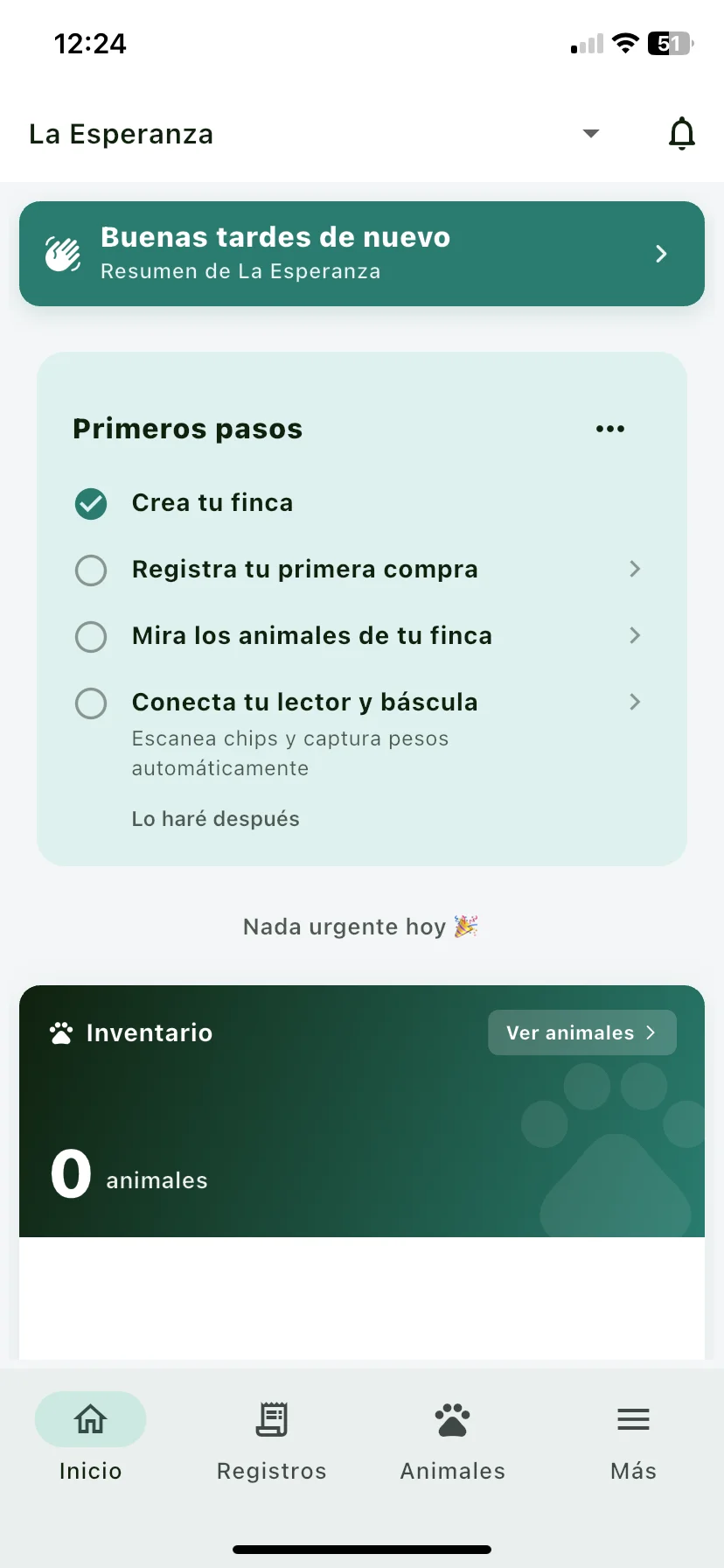
- Desde la tarjeta "Primeros pasos" de la pantalla Inicio, toca el paso Registra tu primera compra.
- Desde la pestaña Registros, toca + Nuevo. En la grilla ¿Qué vas a registrar hoy? elige Compra.
Se abre la hoja Registrar compra, que solo pide tres cosas:
- La Fecha (viene con la de hoy).
- ¿Cuántos animales vas a trabajar? — cuántos piensas cargar. Es opcional; sirve para que el detalle te muestre "N de M" mientras los agregas.
- Una Nota, si quieres.
Toca Crear. La compra queda guardada y la app te lleva a su detalle.
2. Cuenta cómo negociaste
Apenas se crea la compra, encima del detalle sube sola la hoja Lo de la compra:
- Proveedor — a quién le compraste.
- ¿Cómo negociaste? — elige Por kilo o Por lote:
| Modo | Qué ingresas |
|---|---|
| Por kilo | El Precio pactado por kilo. Se aplica a cada animal al pesarlo. |
| Por lote | El Peso pactado del lote (kg) y el Precio pactado por kilo; la app muestra el Valor total en vivo. Al pesar se ve la merma. |
- El Flete, si lo hubo.
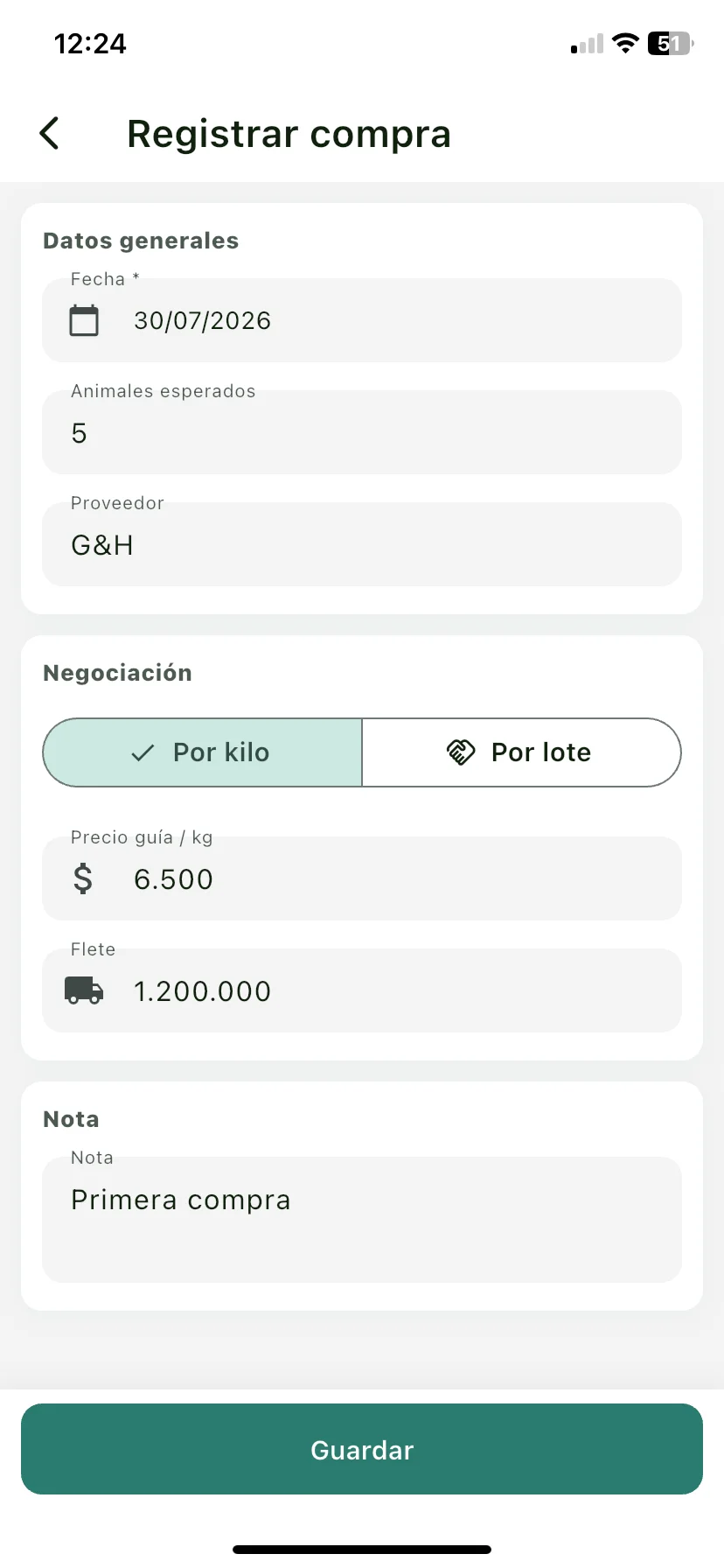
Toca Guardar. Si prefieres seguir con los animales y llenar esto después, toca Completar luego: nada te bloquea. Lo que dejes vacío aparece en el detalle bajo TE FALTA LLENAR, con un botón Completar que te devuelve a la hoja justo en ese campo.
3. Agrega tus animales
En el pie del detalle está la píldora Agregar animales (cuando ya hay animales dice Animales · N). Tócala para entrar a la pantalla de Animales de la compra; mientras esté vacía te dice "Registra el primer animal · Toca + o acerca el lector al chip".
- Toca +. Si tienes un lector conectado, no necesitas tocarlo: escanea el microchip y se abre sola la hoja para agregar el animal, con el número ya puesto.
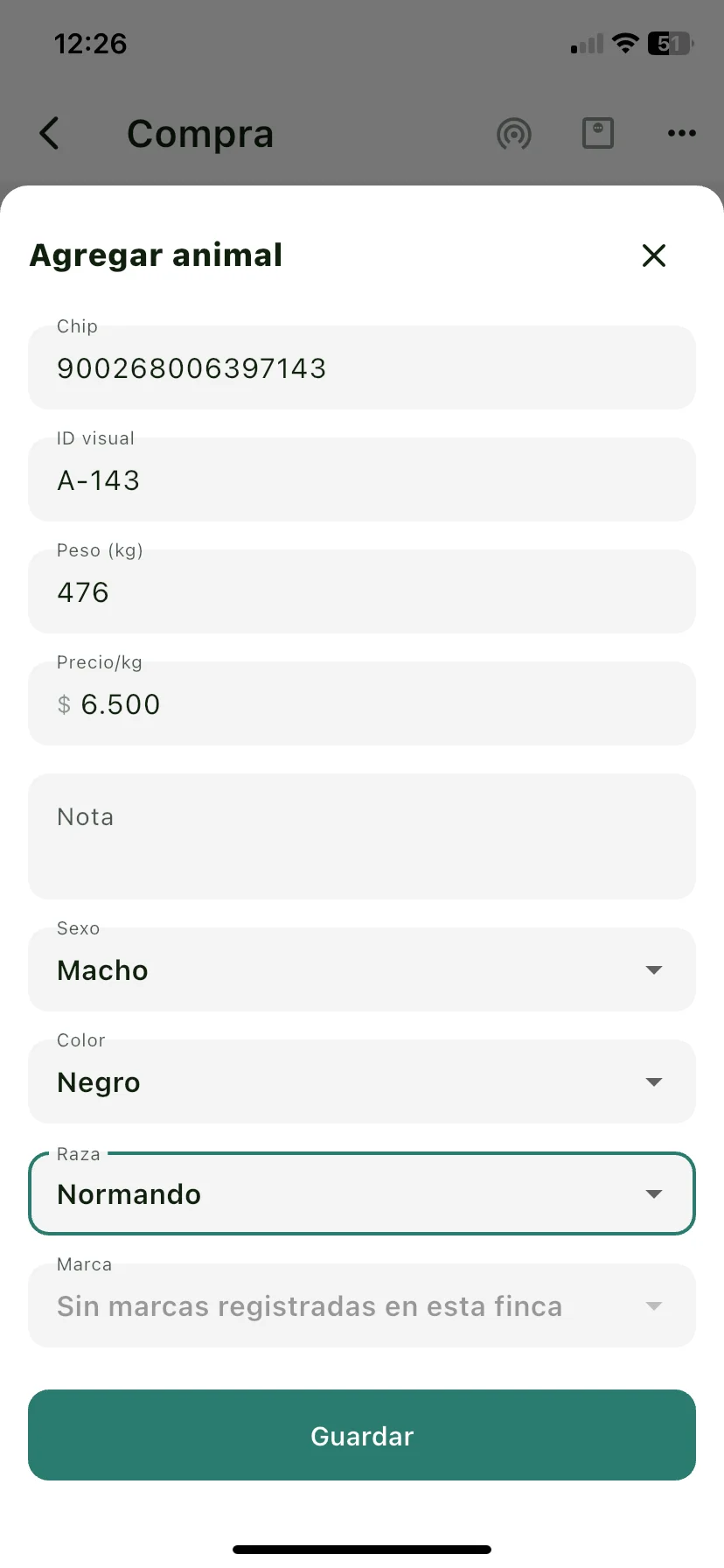
- En Agregar animal, identifica al animal: escanea el microchip con tu lector, o escribe a mano el chip y/o el ID visual.
- Anota el Peso (kg) y, si la compra es Por kilo, el Precio/kg (viene con el precio pactado; ajústalo si hace falta).
- Completa la ficha del animal si quieres: sexo, color, raza y hierro (y la especie, si tu finca maneja varias). Todo es opcional.
- Toca Guardar. Verás el aviso Animal agregado.
Repite por cada animal que compraste. Cuando termines, vuelve atrás con el botón de regreso: llegas al detalle de la compra, que se lee como un recibo: A <proveedor>, el bloque EL NEGOCIO con el precio pactado y el flete, y LA LLEGADA con lo pesado y la merma. Abajo, fijas al borde de la pantalla, las dos píldoras: Animales · N, para volver a esa lista cuando quieras, y Resumen.
Puedes registrar todo sin internet: se guarda en tu celular y se sincroniza solo cuando vuelve la señal. Ideal para cargar los animales en el corral, aunque no tengas cobertura.
Qué pasa después
- Cada animal entra al inventario activo de la finca y abre su hoja de vida.
- La app resume el lote: total de animales, peso promedio y costo.
- La compra queda en la pestaña Registros.
- En la tarjeta Primeros pasos se marca como completado el paso de la primera compra. La primera vez, la app te confirma con ¡Listo! Tus animales quedaron registrados. y te recuerda que la próxima vez lo encuentras en Registros → + Nuevo.
Problemas comunes
No me deja registrar y me pide elegir finca. Tienes "Todas las fincas" en la barra de arriba. Abre el selector y elige la finca donde vas a cargar los animales.
No veo dónde poner el precio por animal. El Precio/kg por animal solo aparece si la negociación es Por kilo. En Por lote el precio se pacta para todo el lote.
Cerré la hoja "Lo de la compra" sin llenarla. ¿Perdí la compra? No. La compra ya quedó creada. En el detalle verás la sección TE FALTA LLENAR; toca Completar y la hoja vuelve a abrirse. También puedes tocar el lápiz del titular del detalle para editar lo de la compra cuando quieras.
Toco Guardar en la hoja del animal y no pasa nada. Falta la identificación. Ingresa el chip o el ID visual según lo que use tu finca; el peso y la ficha son opcionales.